Pycharm生成可执行文件.exe
一、安装Pyinstaller
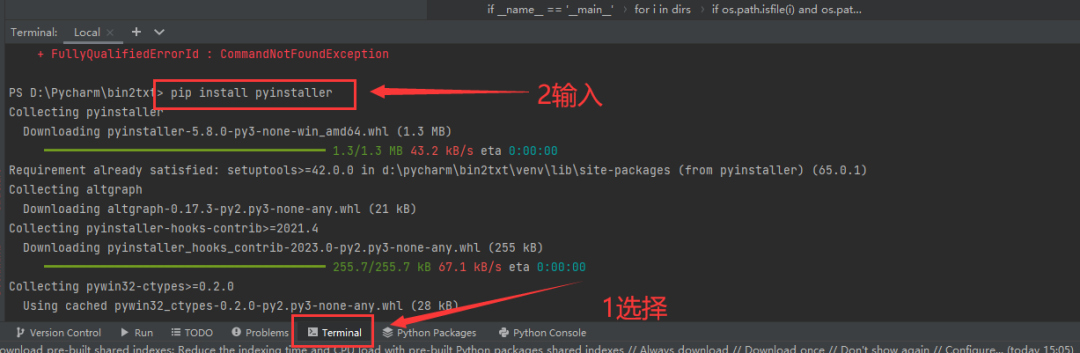
在pycharm的Terminal框中,输入pip install pyinstaller进行安装
二、生成exe
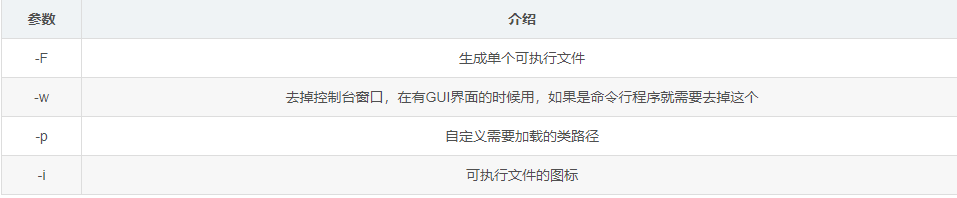
输入pyinstaller -F -w 文件名.py来生成。注:文件名是工程名,不是要生成的文件名。
命令参数介绍
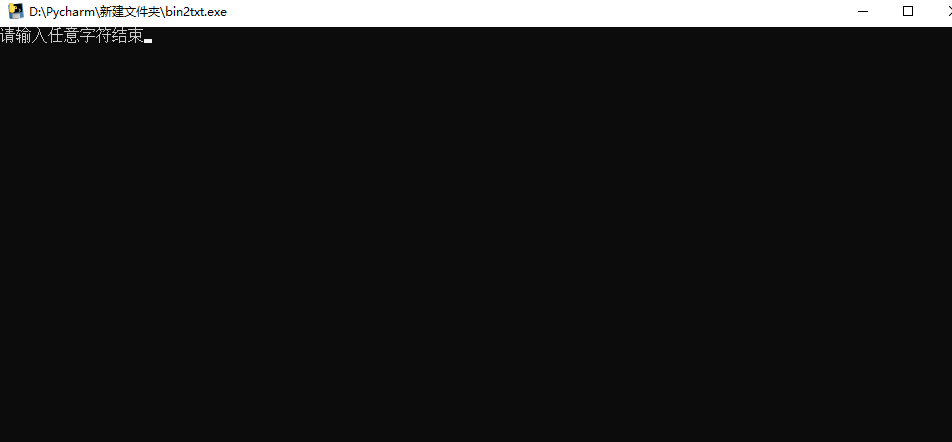
如果希望在点击exe文件后没有控制台窗口弹出,可以加上-w。如果需要有控制台窗口,则不加-w。例如不加-w之后的运行结果如下:
三、exe文件
输入pyinstaller指令后,会在工程目录下生成额外的两个文件。

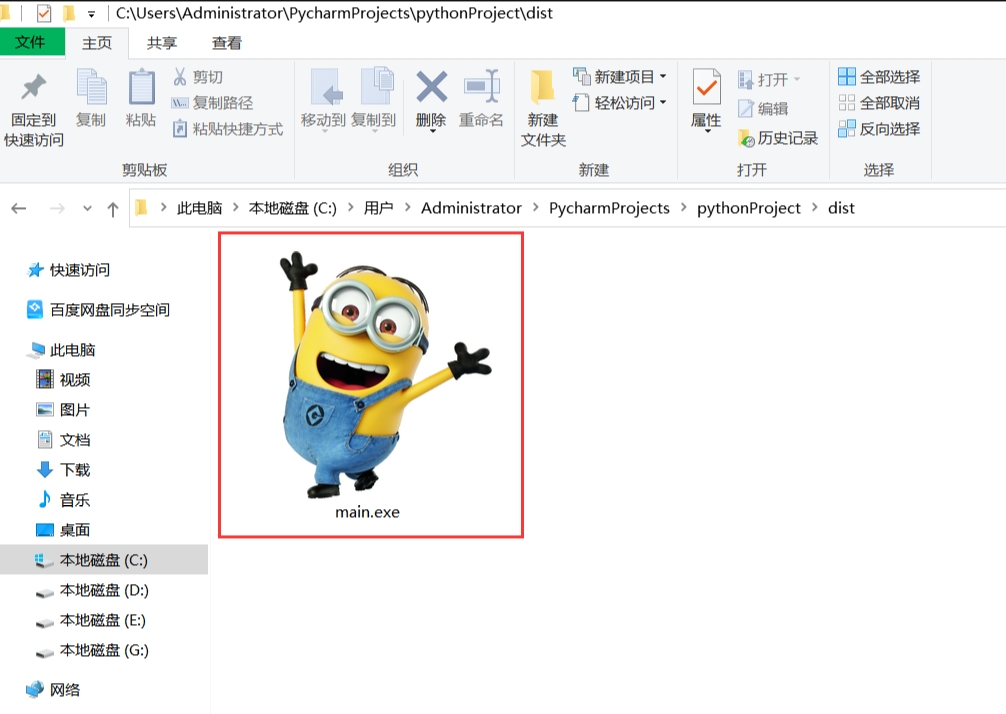
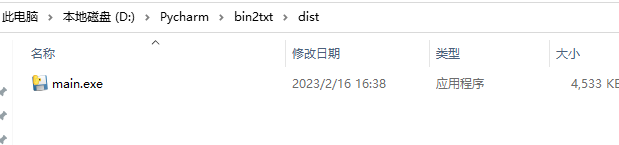
生成的exe文件,就在dist文件下。
关于生成的exe文件太大
问题描述:笔者生成的exe文件300多M,整个.py文件都没有几k,生成的exe大小300M,太不便捷了。
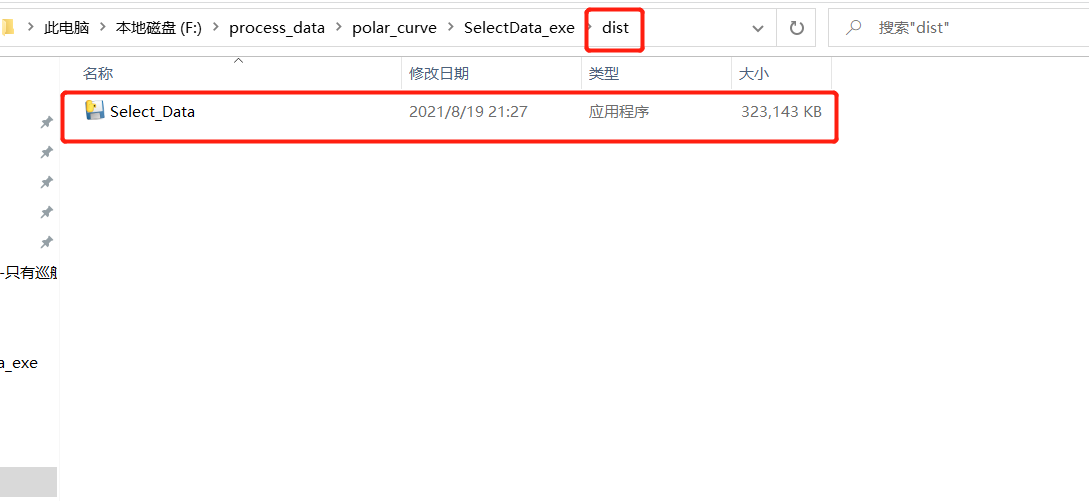
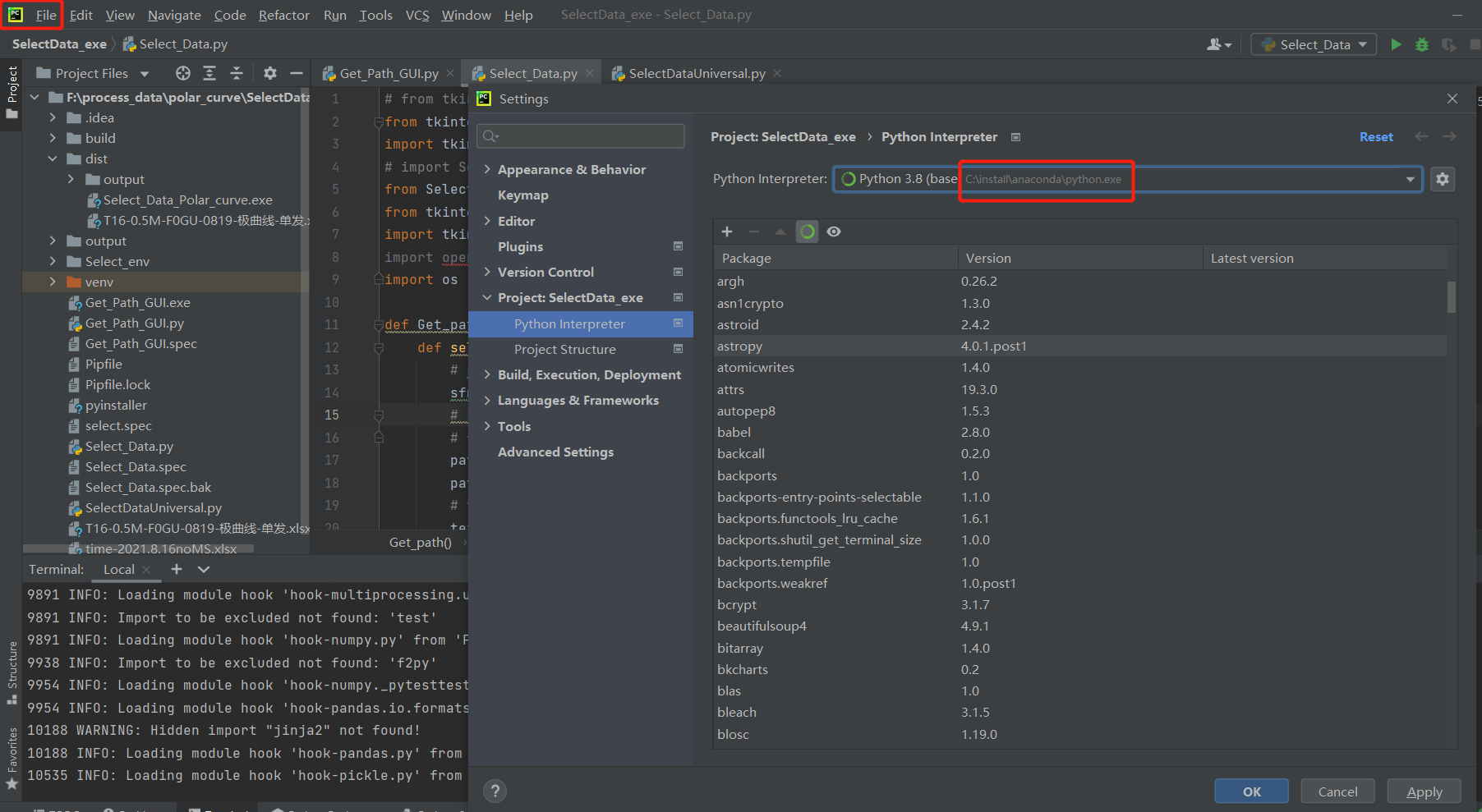
原因分析:Pycharm中创建的虚拟环境所包含的库太大,一些用不着的库也都包含在里面了。见图虚拟环境路径,C:\install\anaconda\python.exe,找到对应包的位置:C:\install\anaconda\Lib\site-packages,见下图。发现足足有1G大小。
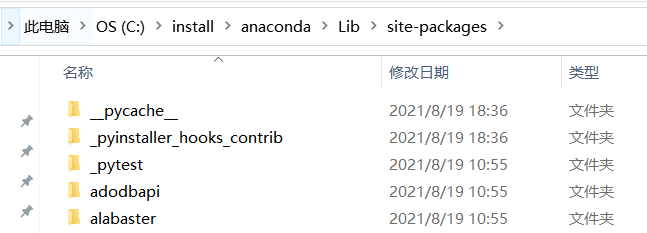
解决方法:创造新的虚拟环境,安装自己需要的库,根据虚拟环境路径找到包的大小见下图,只有133M。
创建新的虚拟环境方法见链接:Pycharm中创建虚拟环境
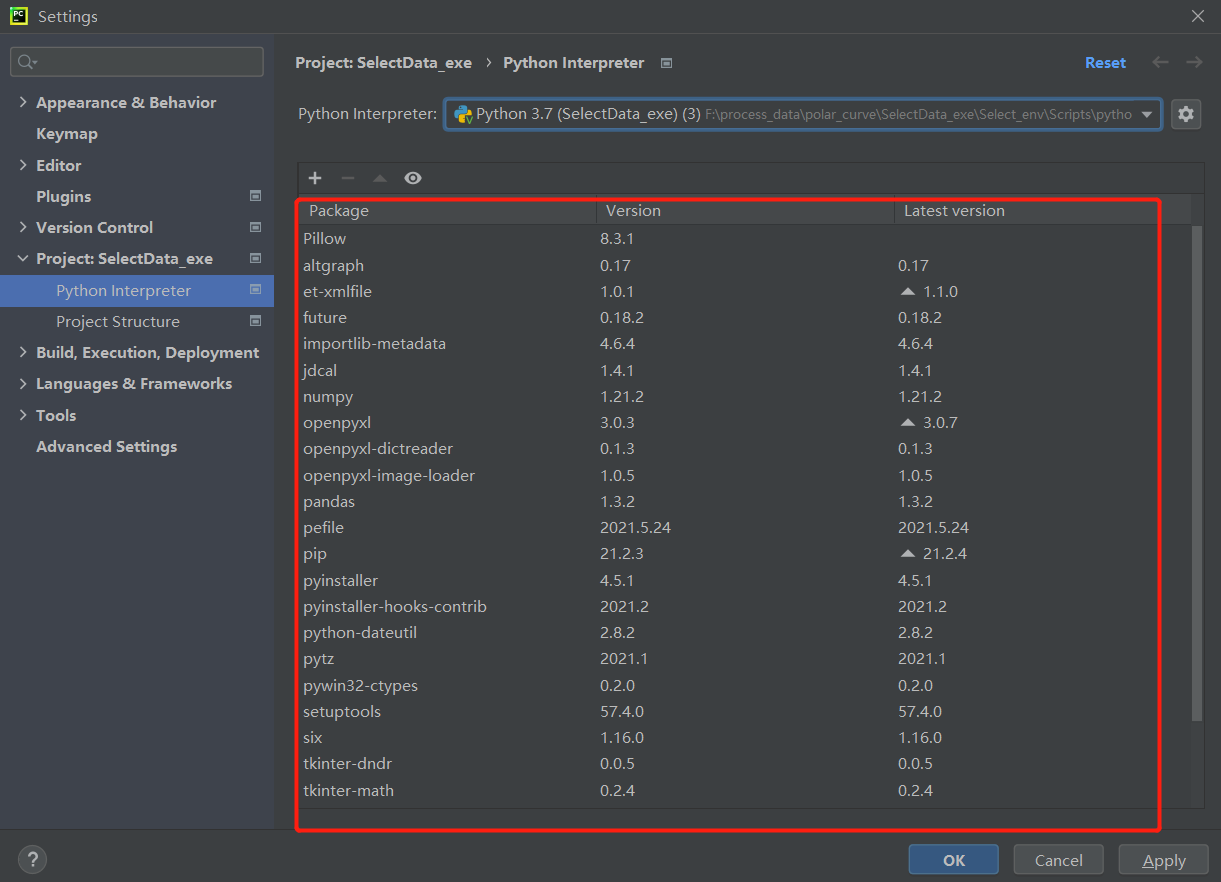
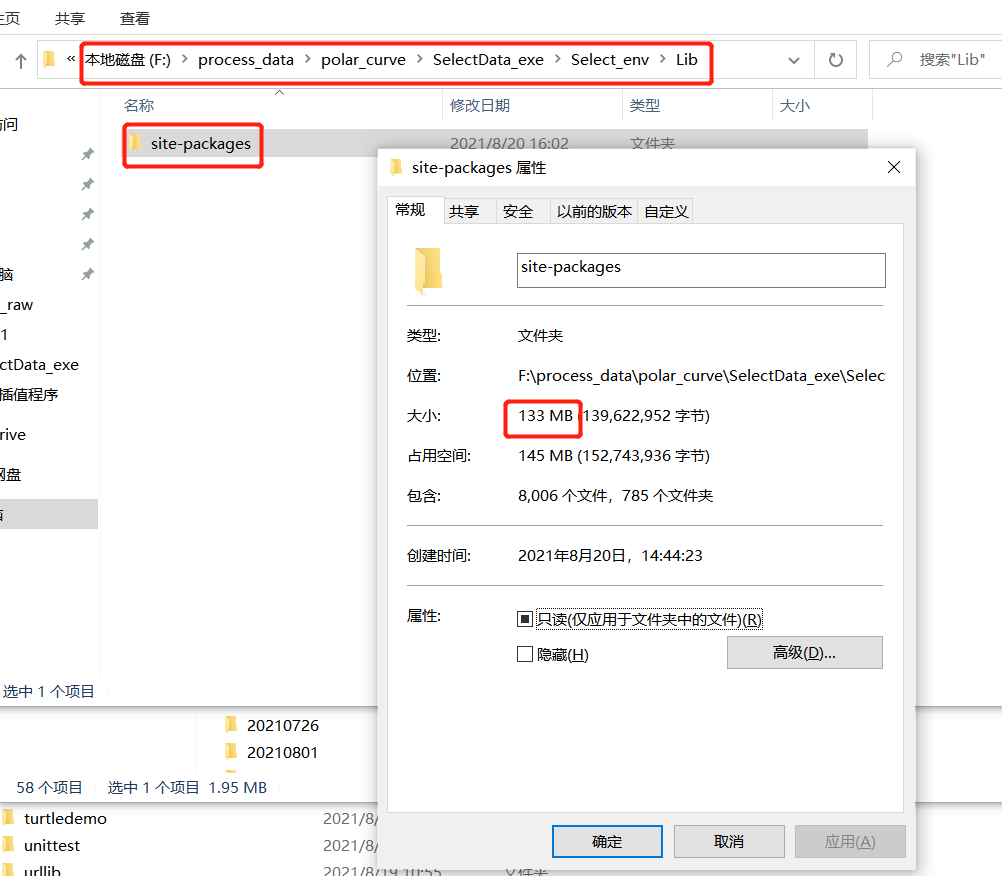
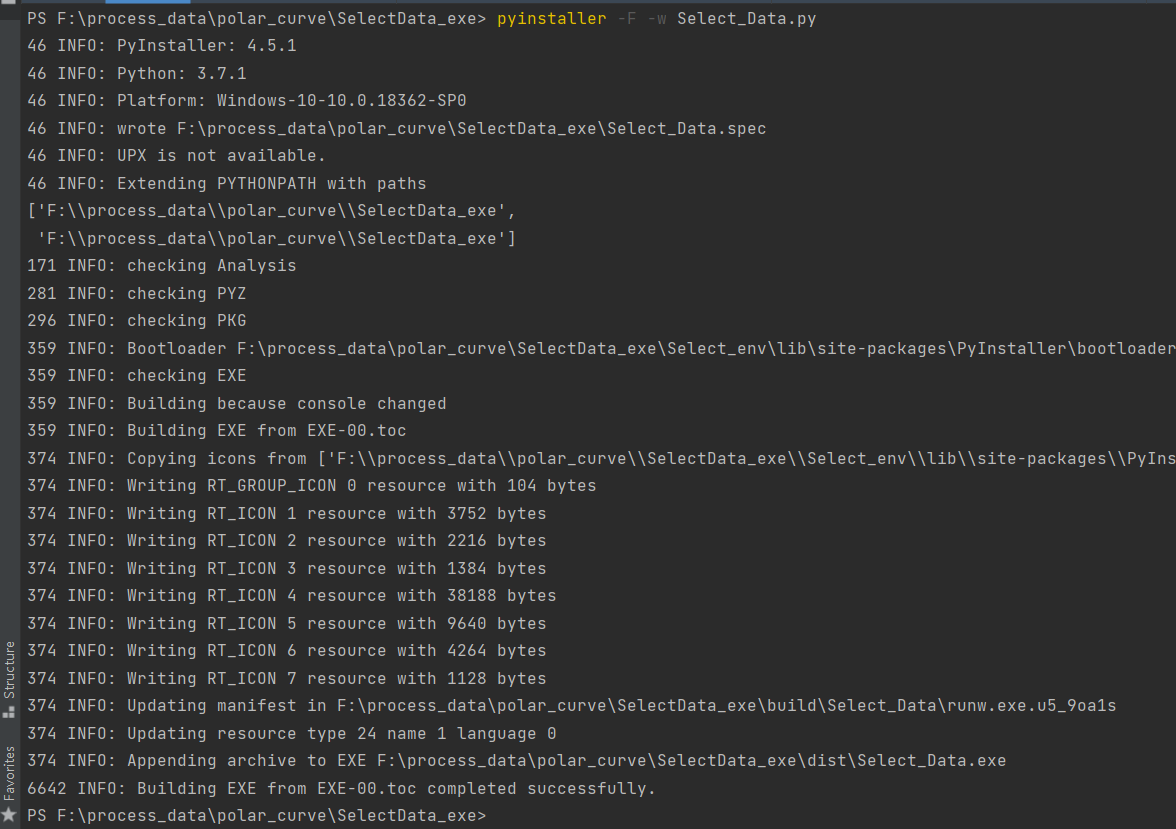
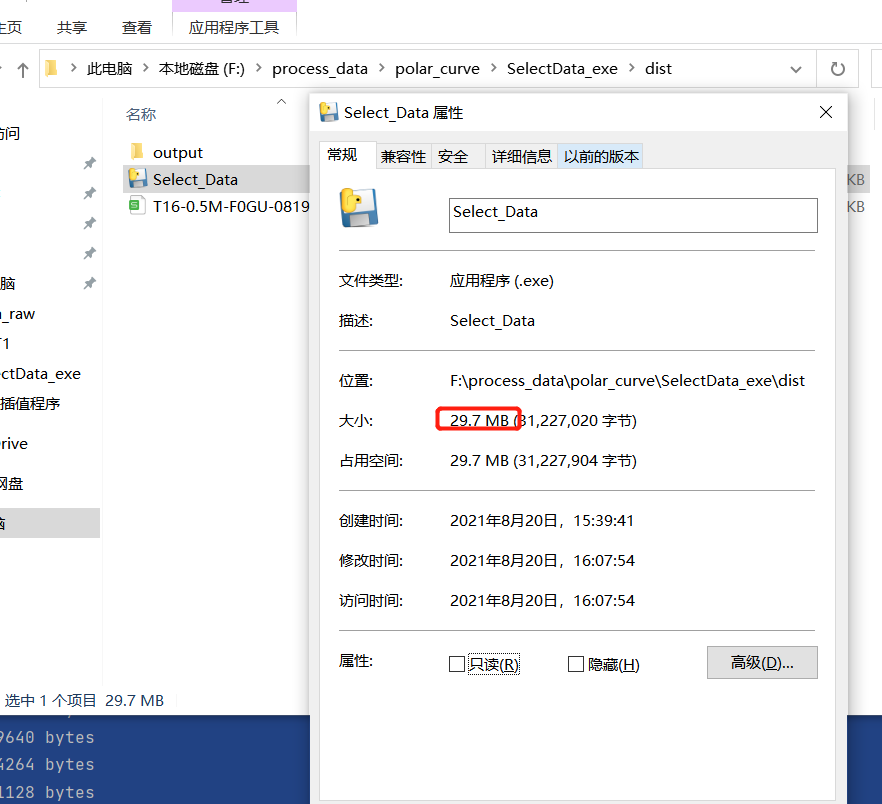
而后在Pycharm 的Terminal终端继续输入pyinstaller -F -w Select_Data.py,最终得到的exe只有29M,减小了10倍。
更改图标
进入Terminal控制台进行编辑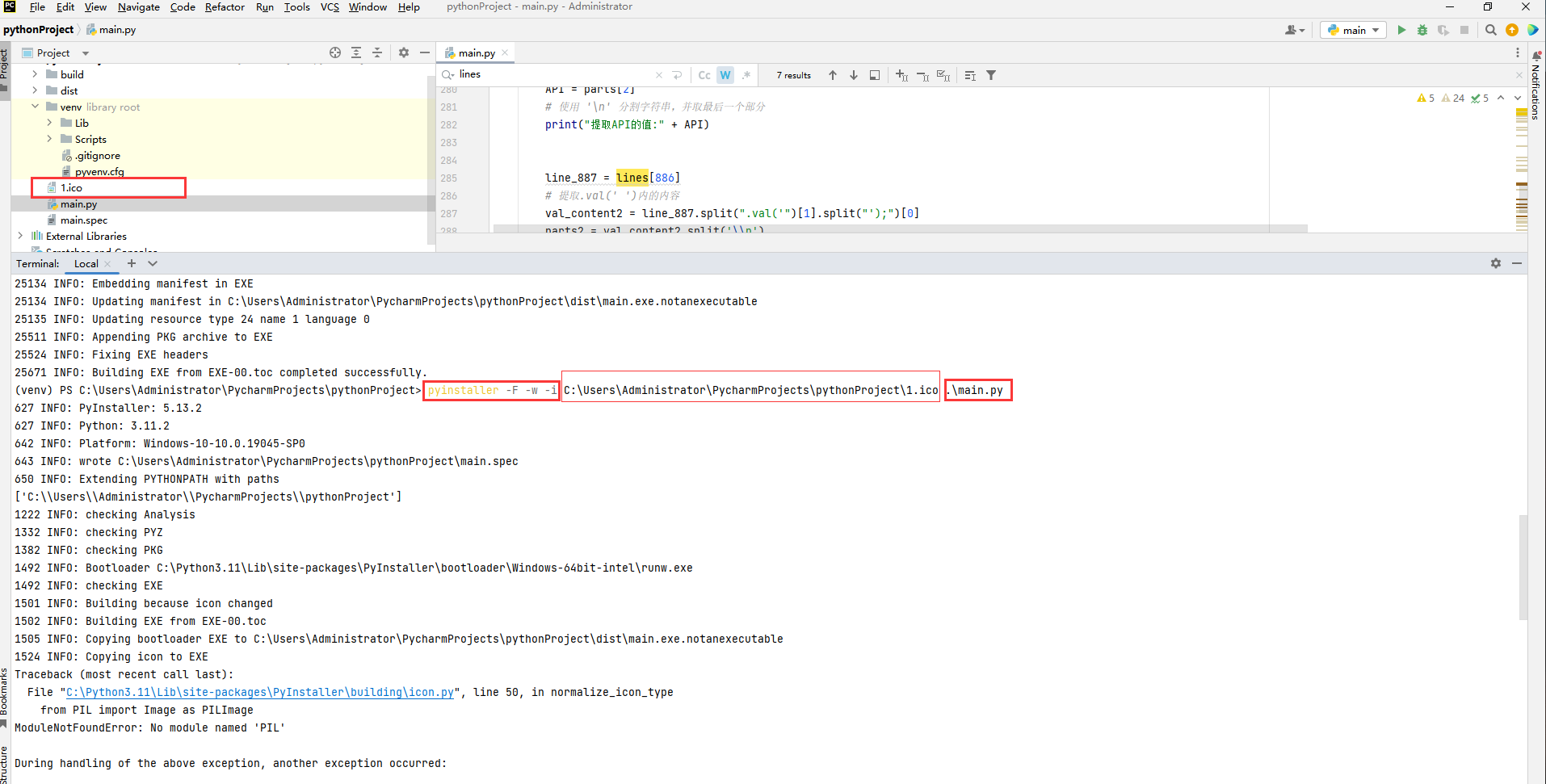
JPG to ICO Converter – FreeConvert.com
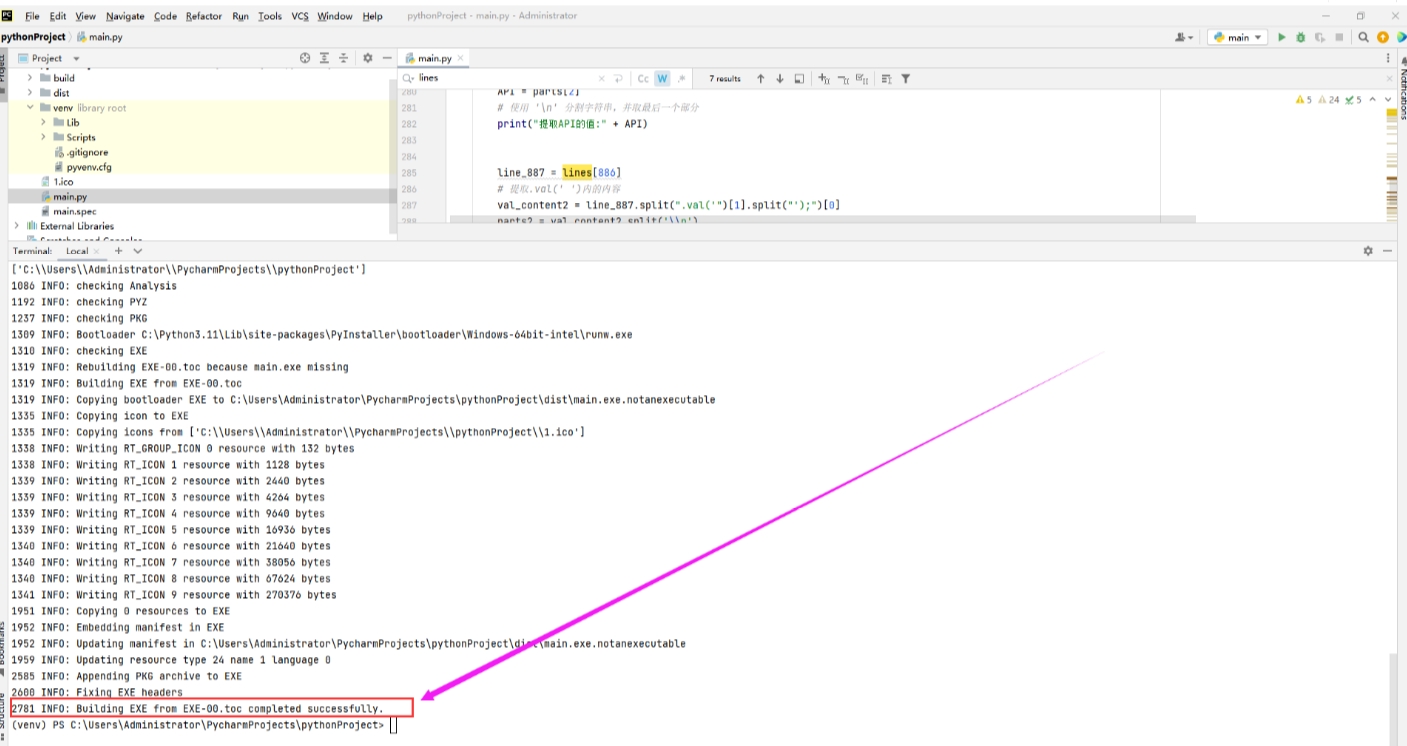
转入对应路径(可看情况忽略)
ps:如果你的文件本身就位于项目下,可忽略此步骤
控制台内输入代码
输入:pyinstaller -F -w -i 图标路径(.ico) 运行文件名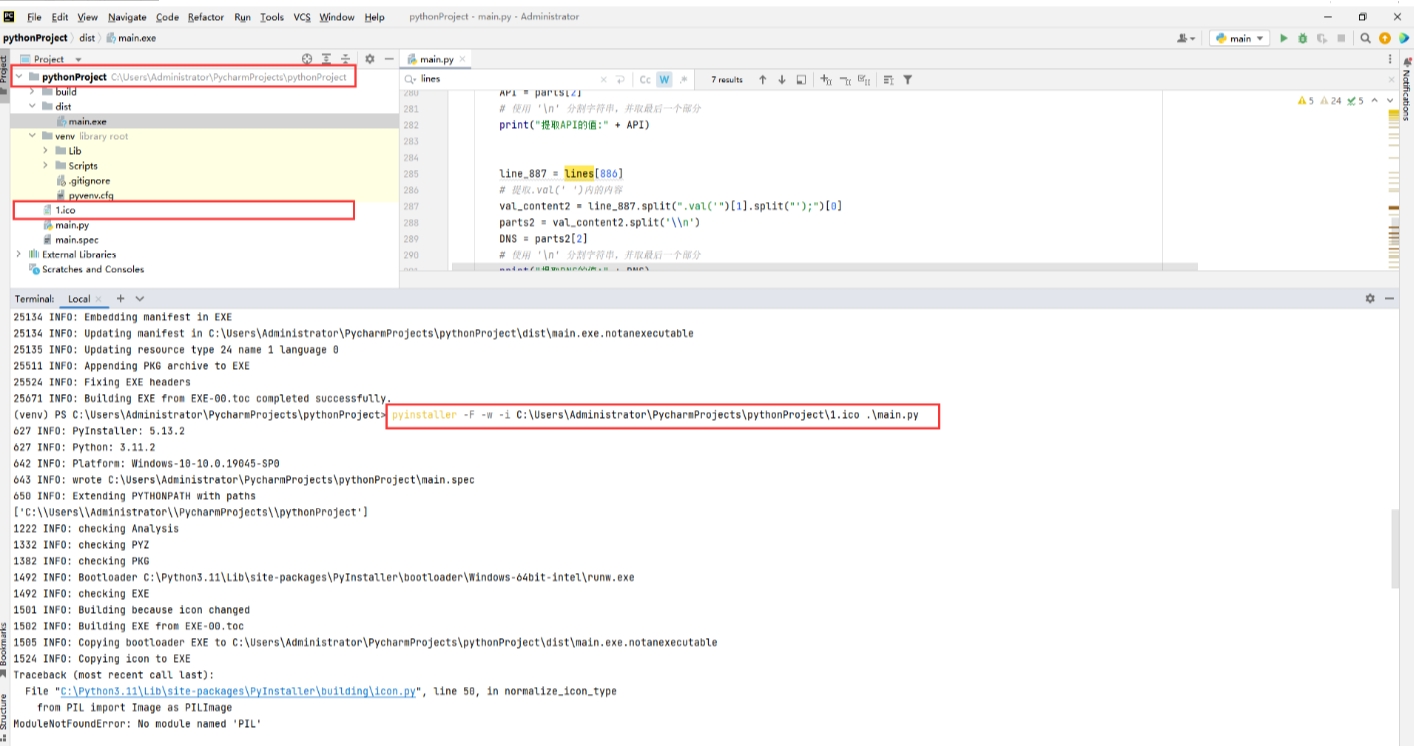
ps:记住,只能是ico文件才能设置为图标,png和jpg格式是不接受的,一个免费的png和jpg格式转ico格式的网站
JPG to ICO Converter – FreeConvert.com
找到exe文件的路径
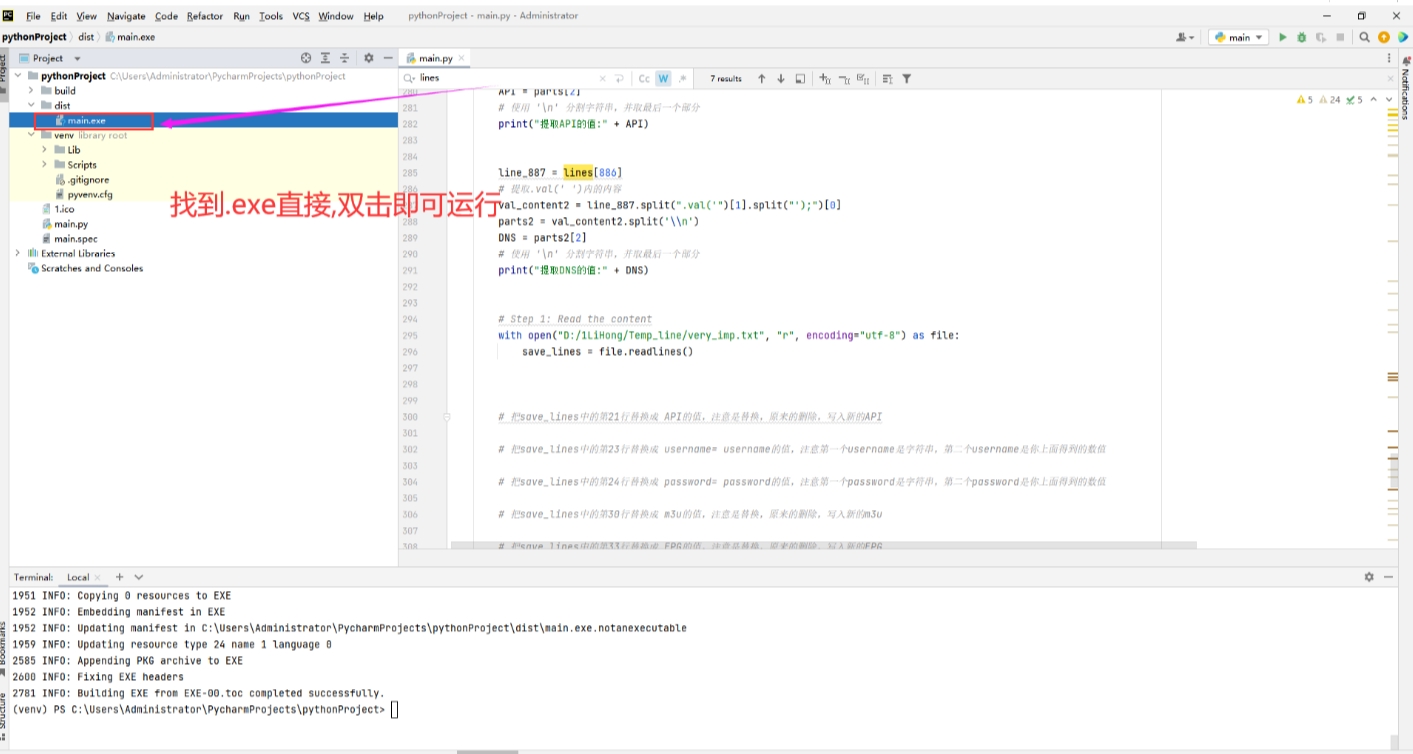
最终的 exe 结果