
Pycahrm安装+Python3.10安装+Python环境配置
1 介绍
作者电脑:win11 联想小新14
选择安装的Python版本:3.10.11(64位)
1.1 python
python有两个版本,python 2.X和python 3,我们现在用的全部都是python3 版本
Python的功能足够强大,本身也足够强壮, 它还有许多面向其他系统的接口,所以完全可以使用 Python 开发整个系统的原型。
python最厉害的就是库,可以调用库
1.2 Pycharm
Pycharm是一种python IDE,带有一整套可以帮助用户在使用Python语言开发时提高其效率的工具,比如调试、语法高亮、Project管理、代码跳转、智能提示、自动完成、单元测试、脚本控制。此外,该IDE提供了一些高级功能,用户支持Django框架下的专业Web开发,同时支持Google APP Engine,更酷的是Pycharm支持IronPython。
1.3 python安装包 Pycharm 破解插件资源
下载地址在文章末尾。蓝奏云资源,下载即可
2 Python安装
安装python 可以到[python官网](Welcome to Python.org)下载安装包,也可以领取我准备的python3.10的安装包
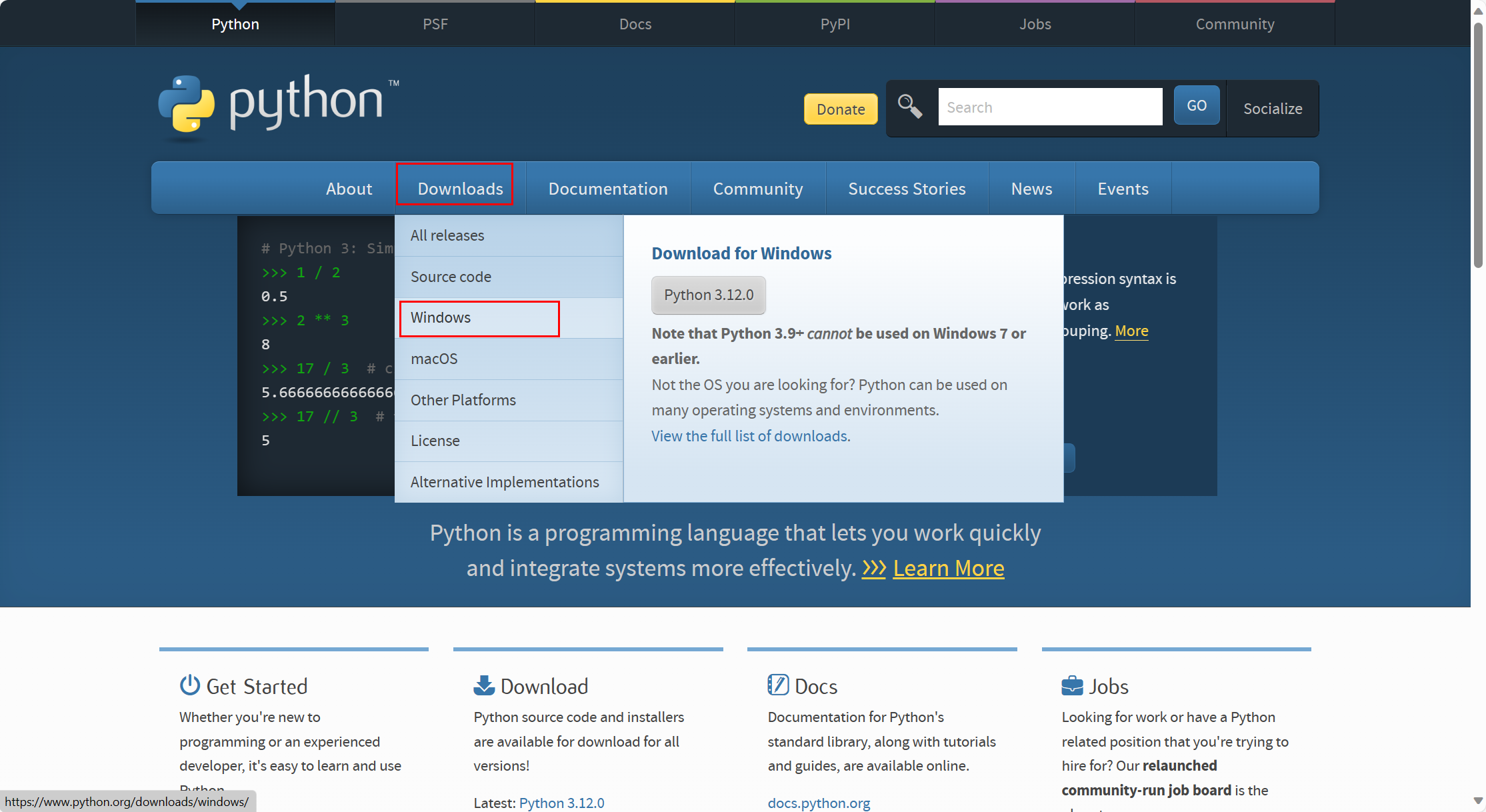
点击Downloads下的windows,下载页面
跳转到之后,往下滑,点击下载python3.10的版本就行,64位或32位
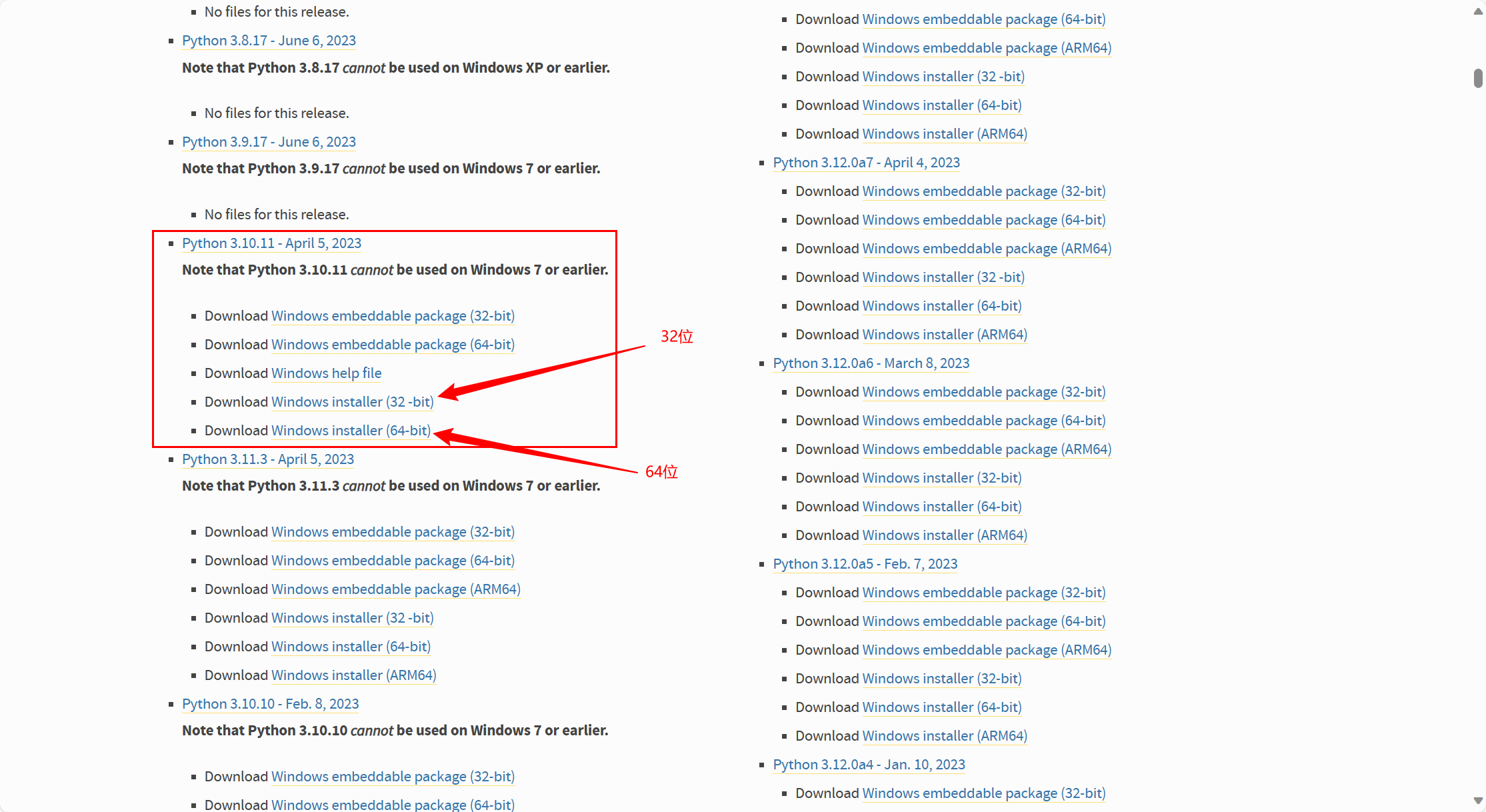
点击就能下载,下载的是exe文件

双击即可安装
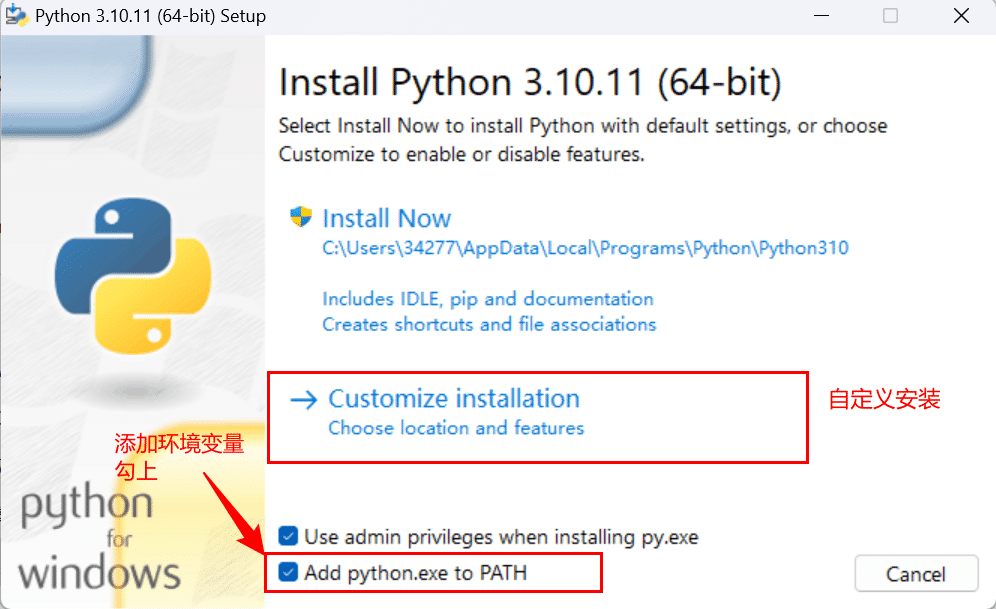
Add python.exe to PATH 如果没有勾上的话,安装后是要自己配置变量环境的
勾上后点击 Customize installation
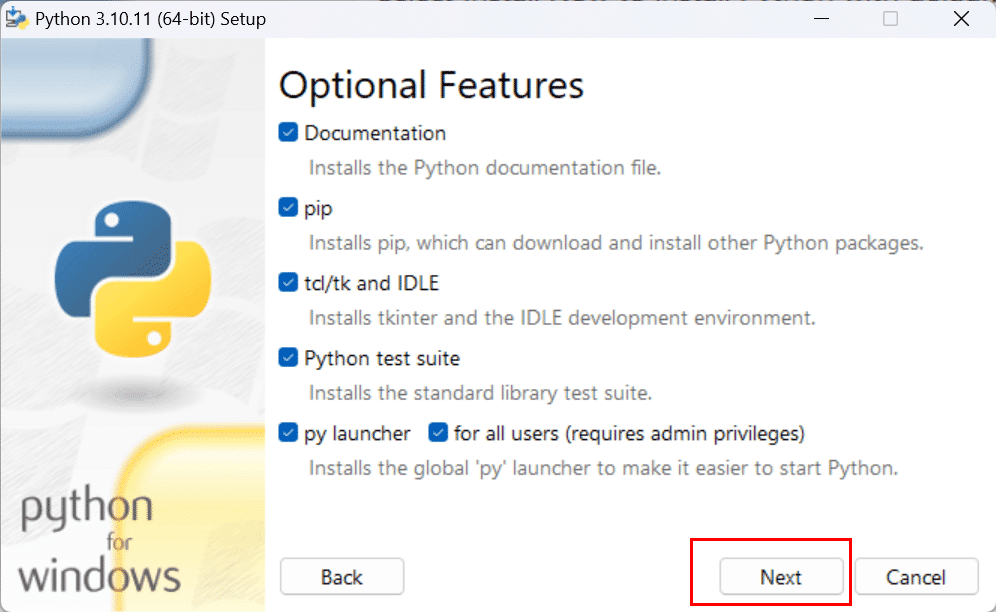
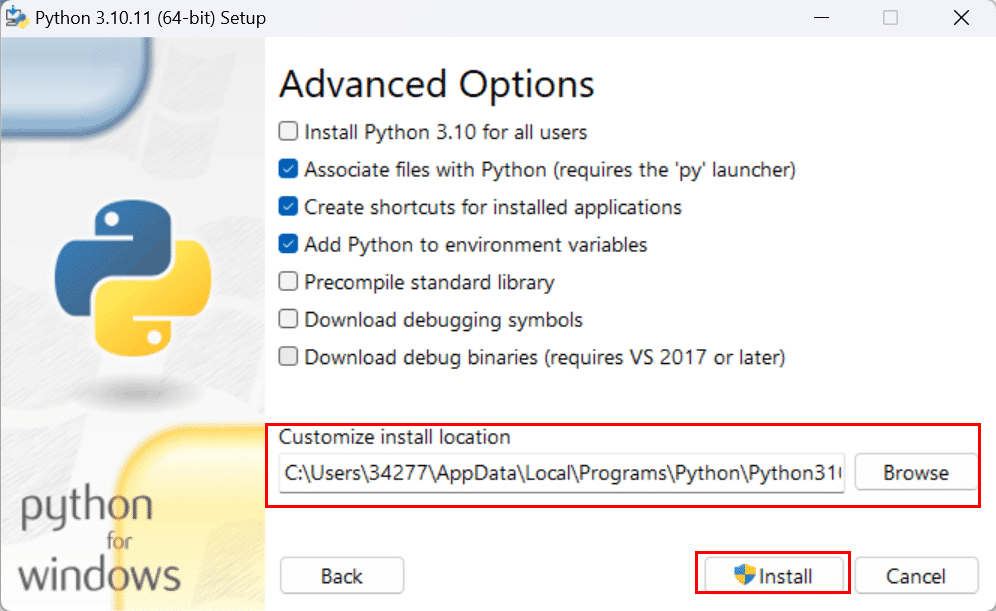
Customize install location 是安装路径
建议安装在D盘
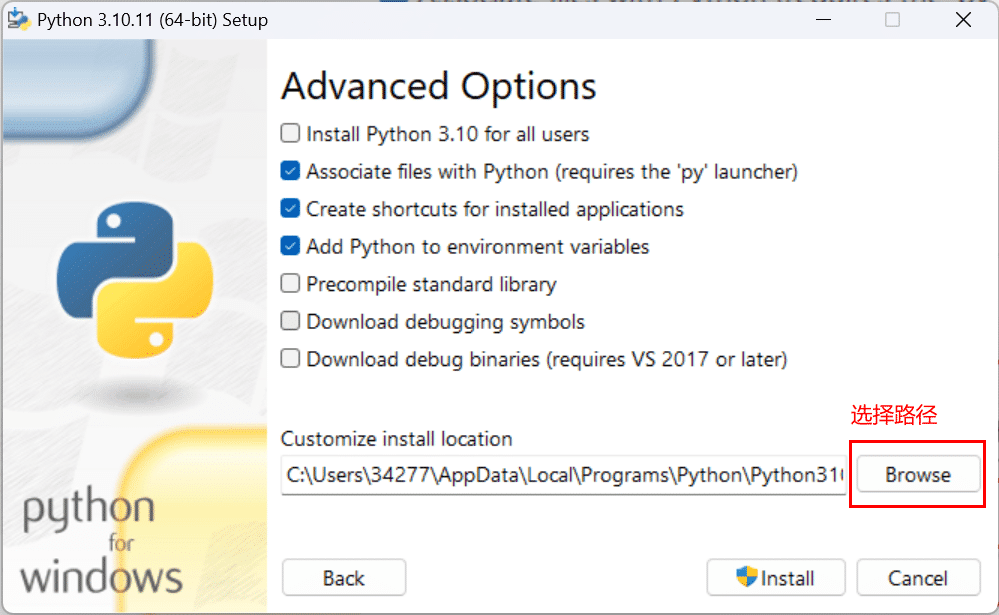
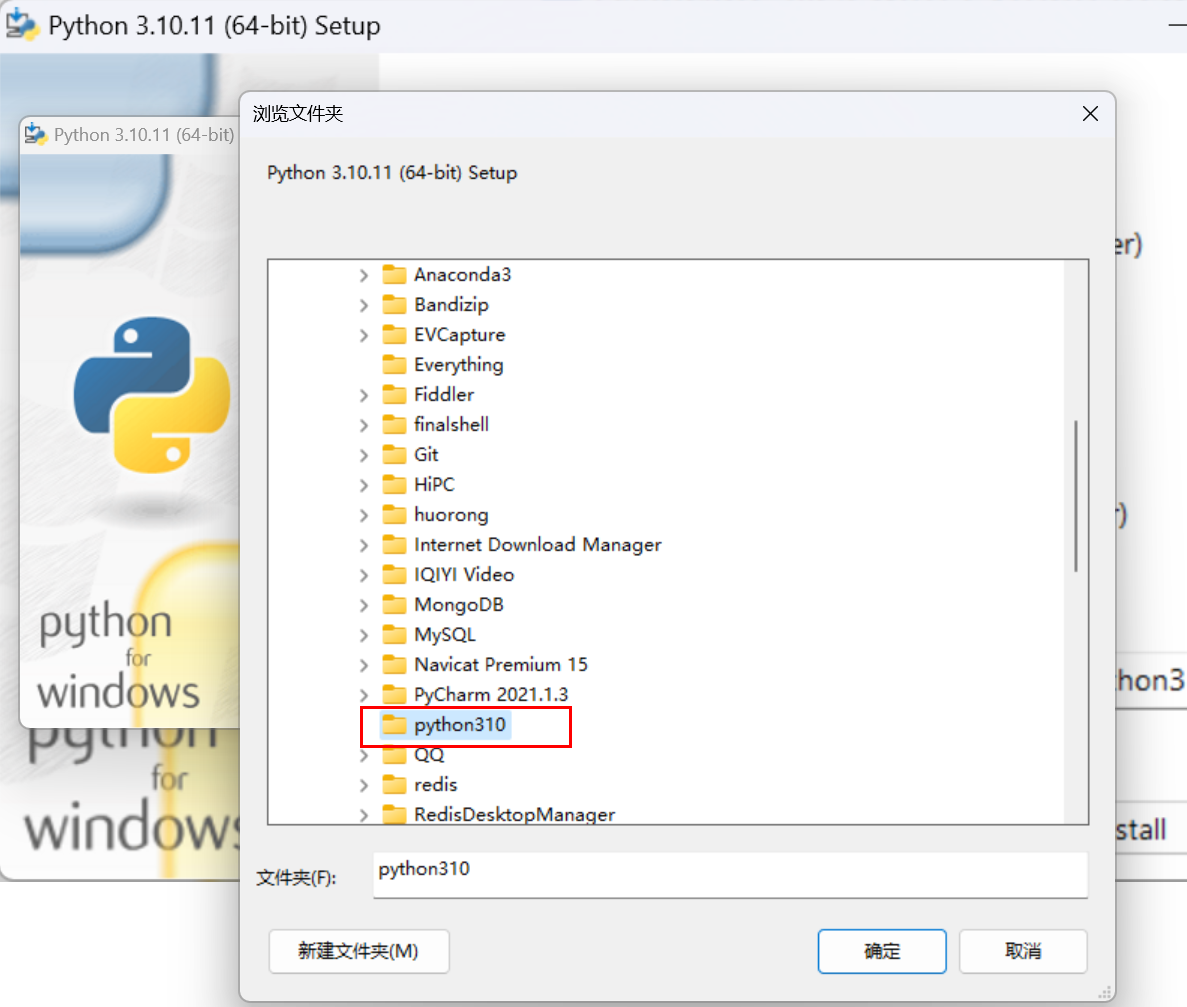
这里我们新建一个在D盘下创建一个python310的新建文件夹,空的
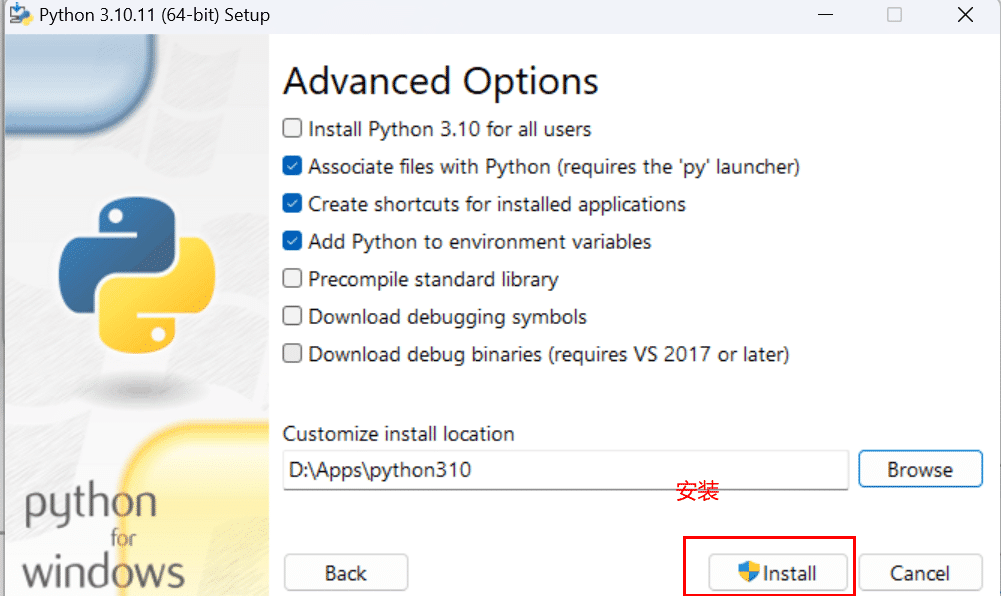
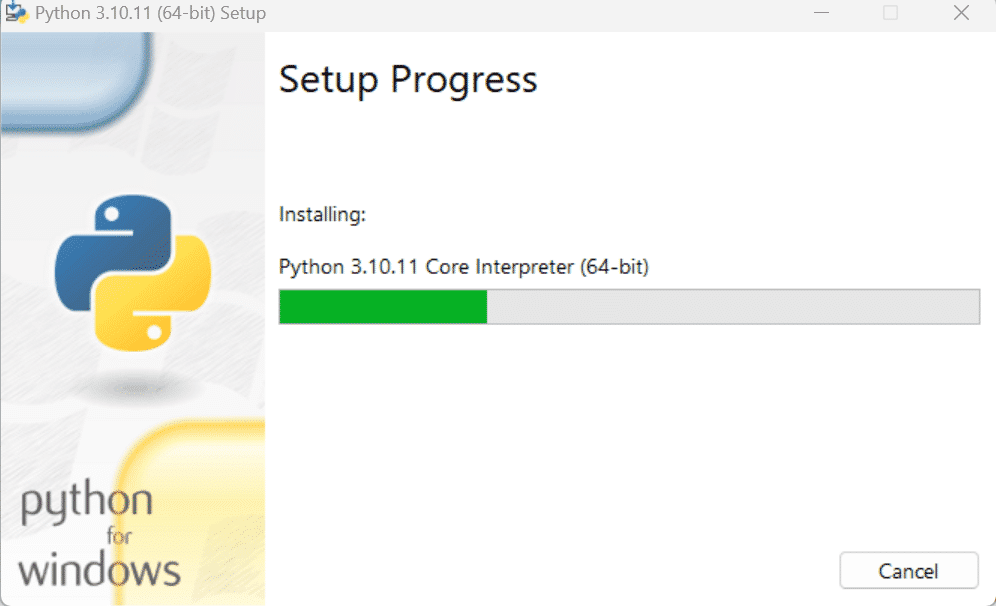
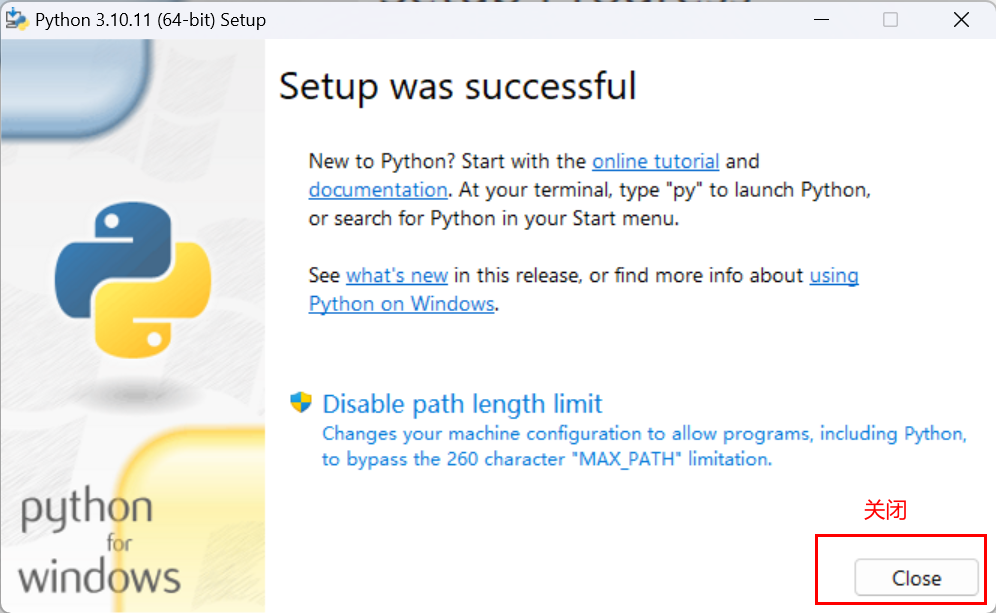
出现这个界面就是安装完成,点击关闭
现在验证环境是否配置完成
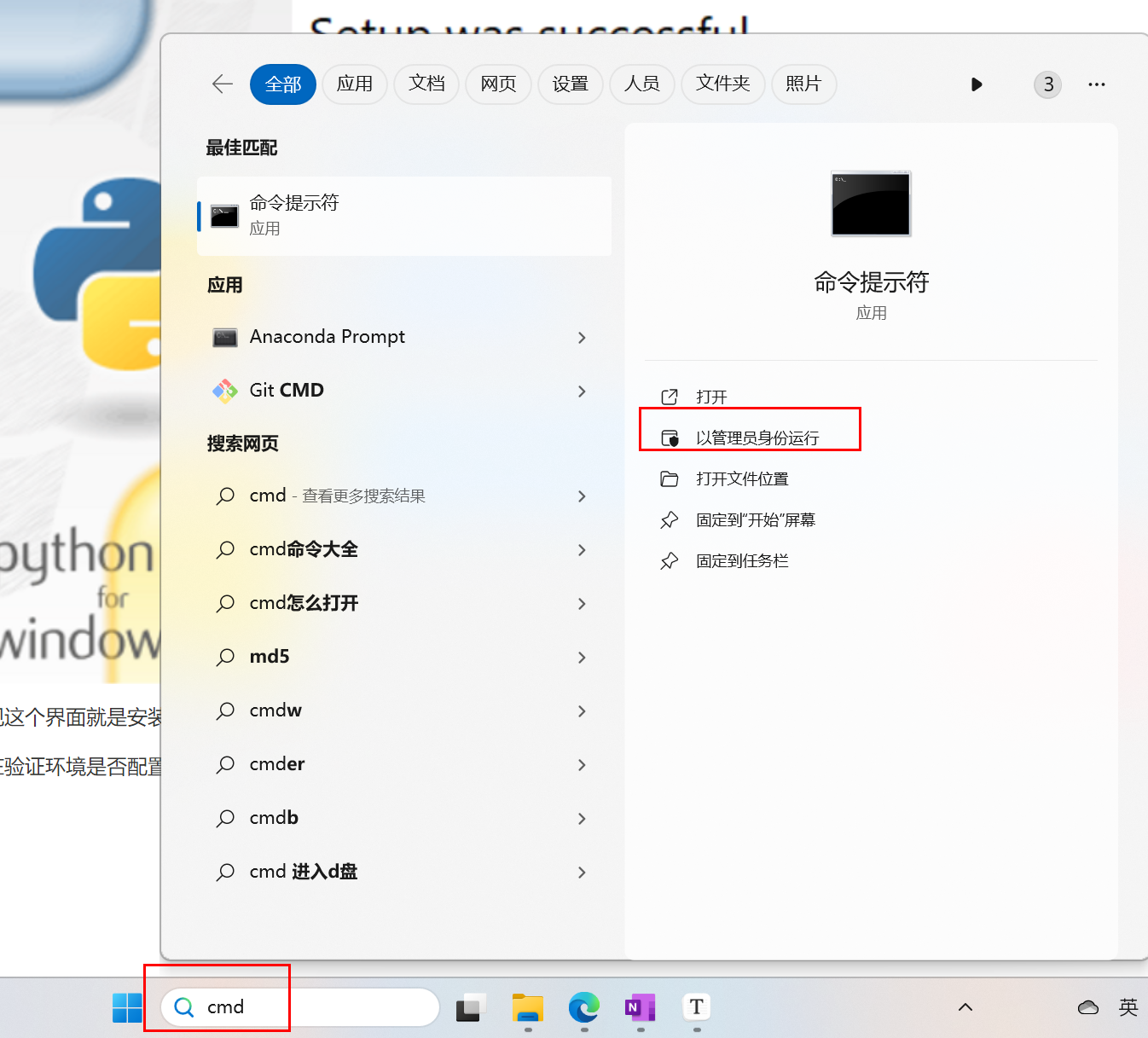
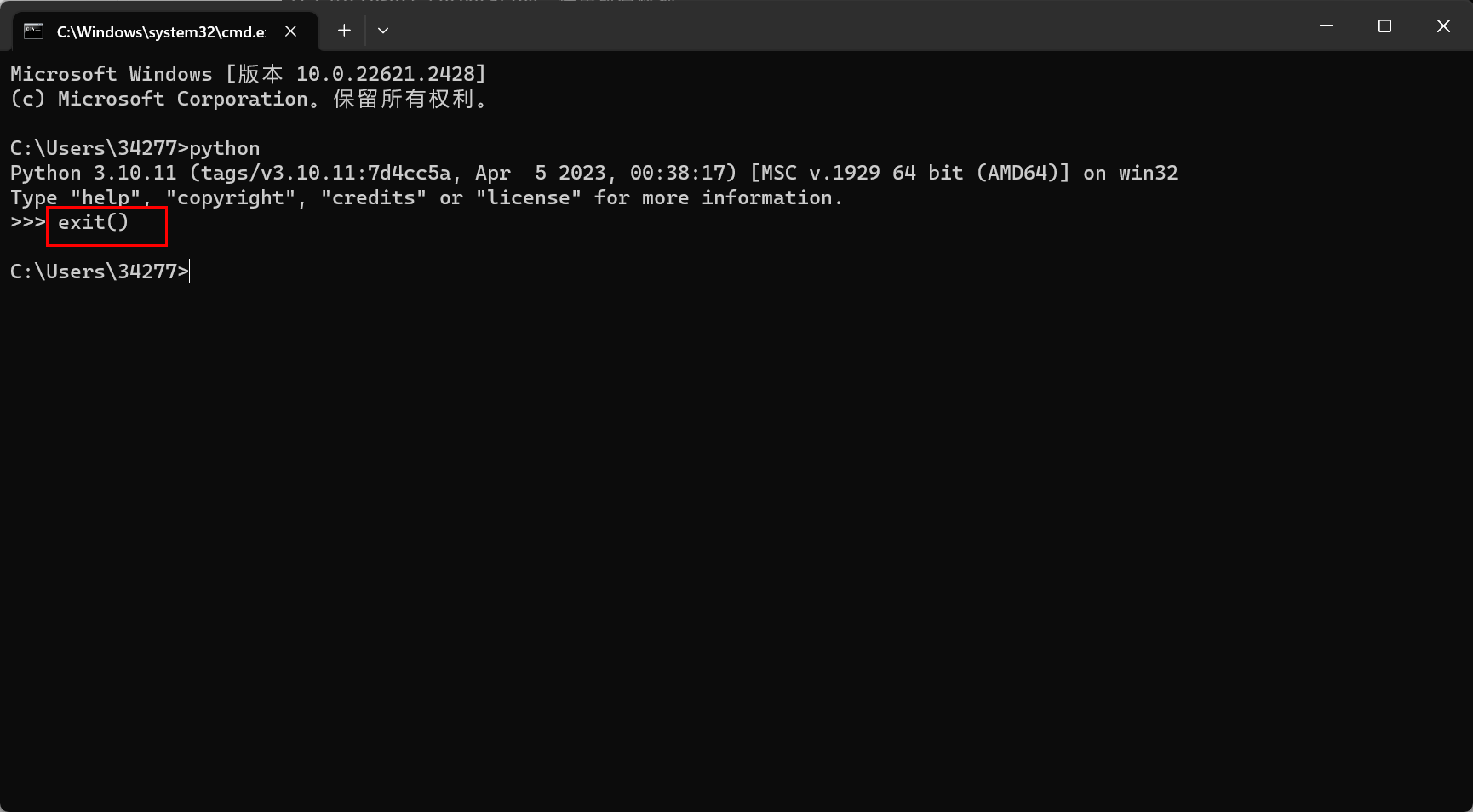
打开cmd命令窗口
输入
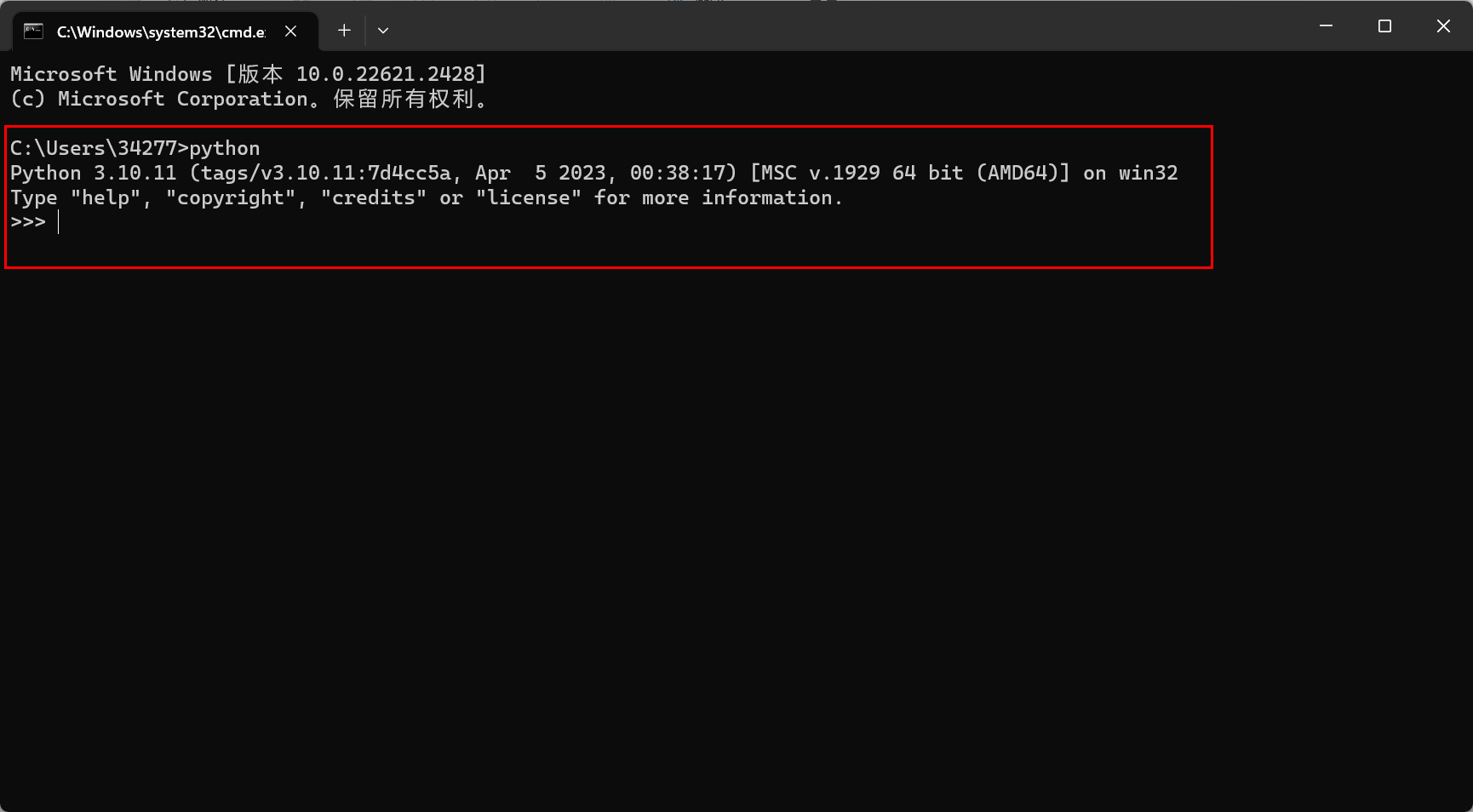
python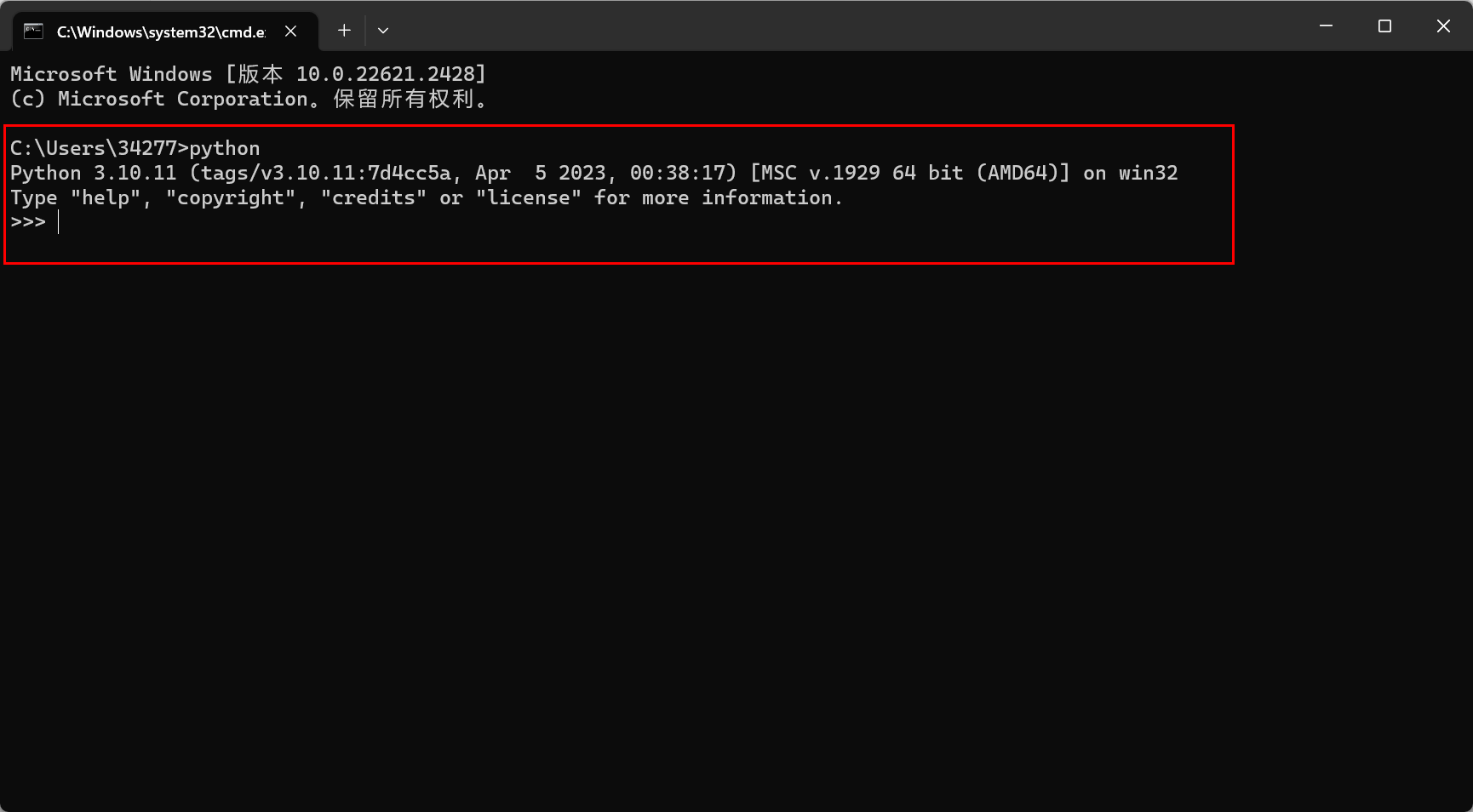
出现这样就代表配置成功,输入
exit()退出python
2.1 Python环境配置
配置成功的可以直接跳过看Pycharm破解版安装
2.1.1 报错Python不是内部命令或外部命令

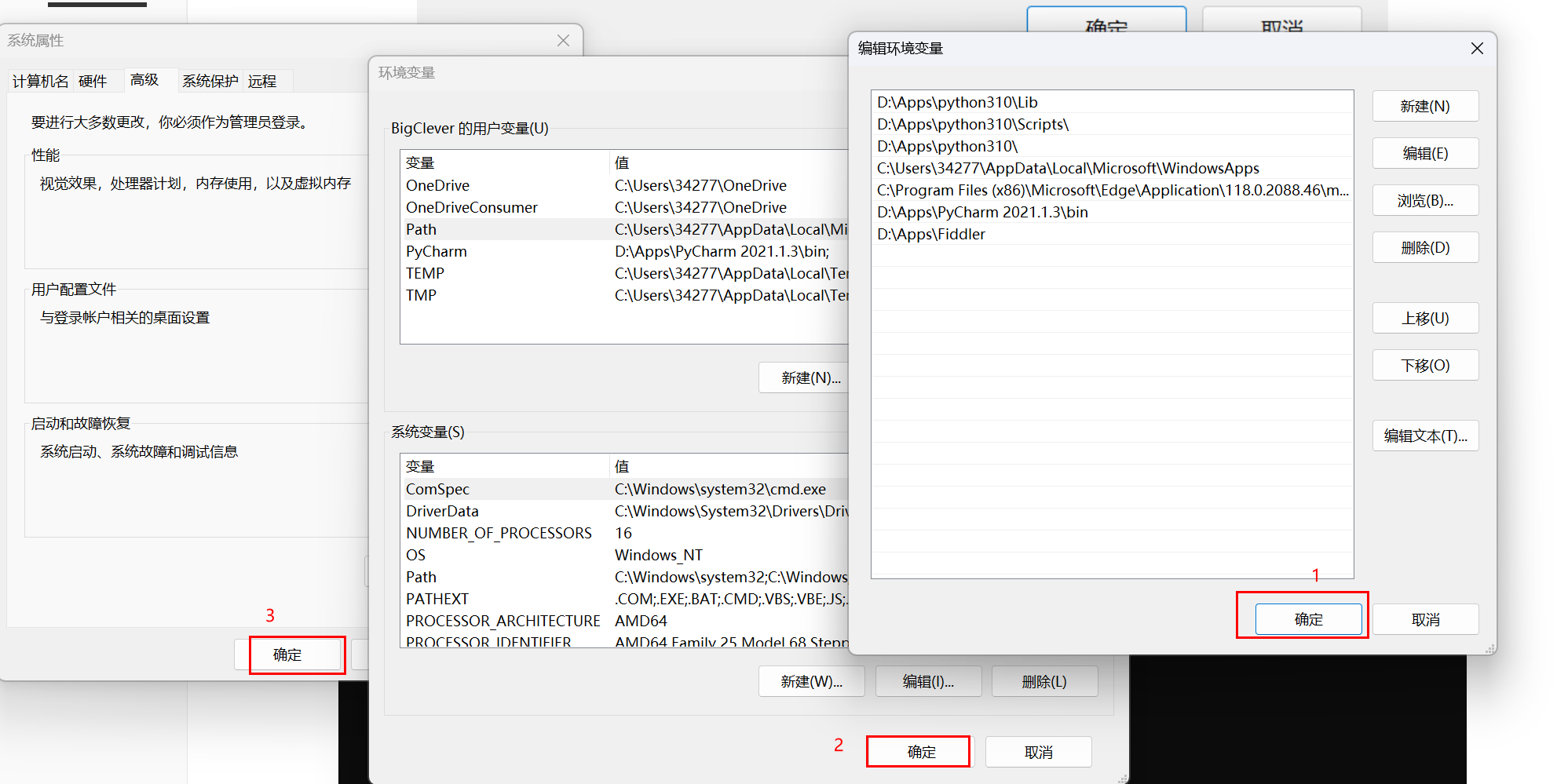
这是因为安装时没有勾选Add python.exe to PATH,打开设置,找到高级系统设置
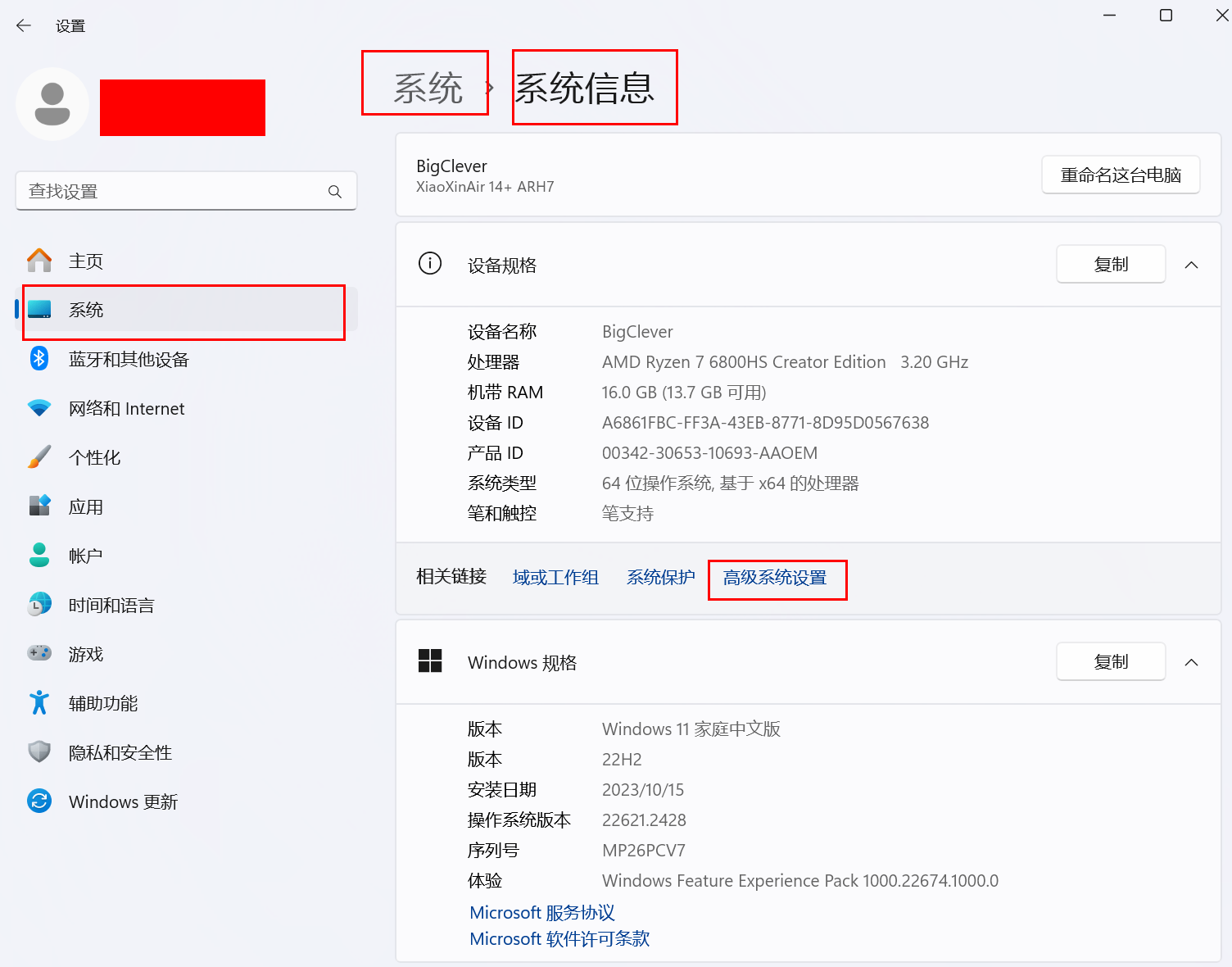
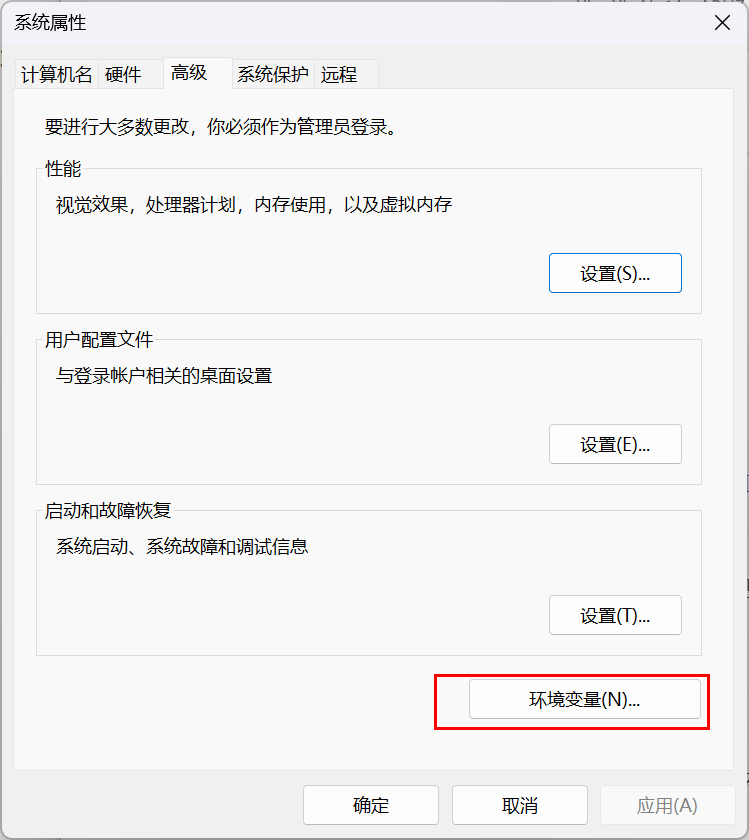
点击环境变量
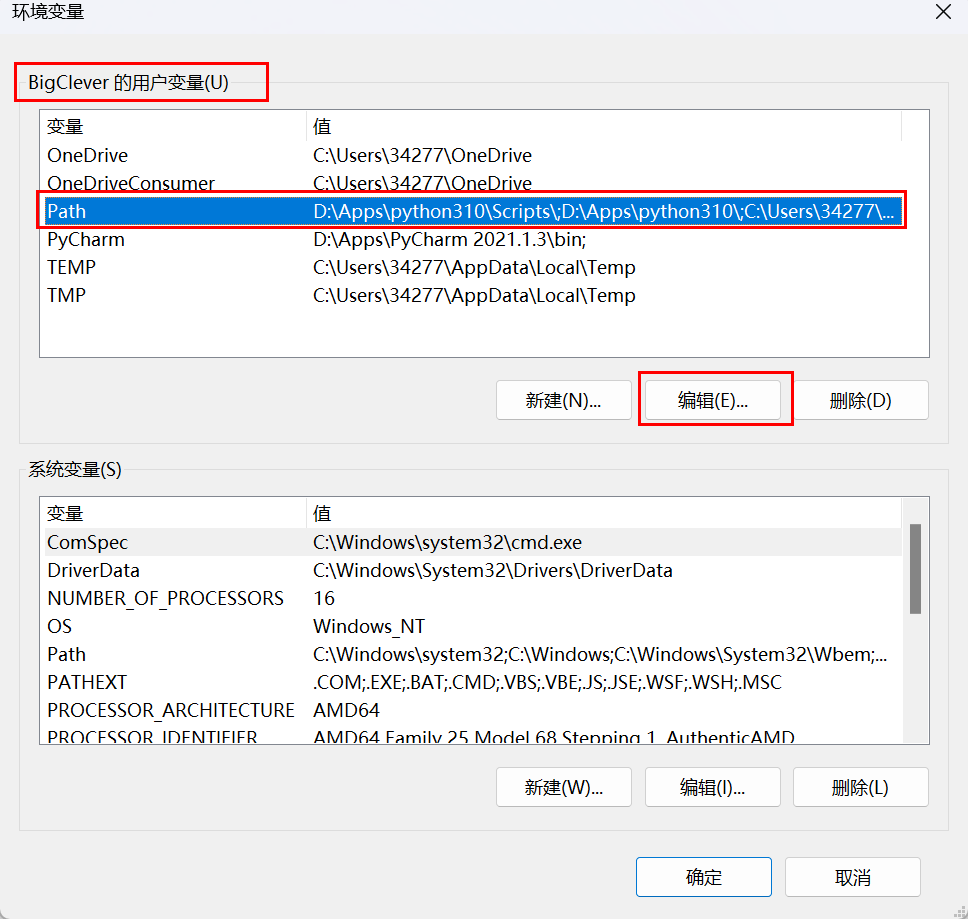
依次点击用户变量,path,编辑
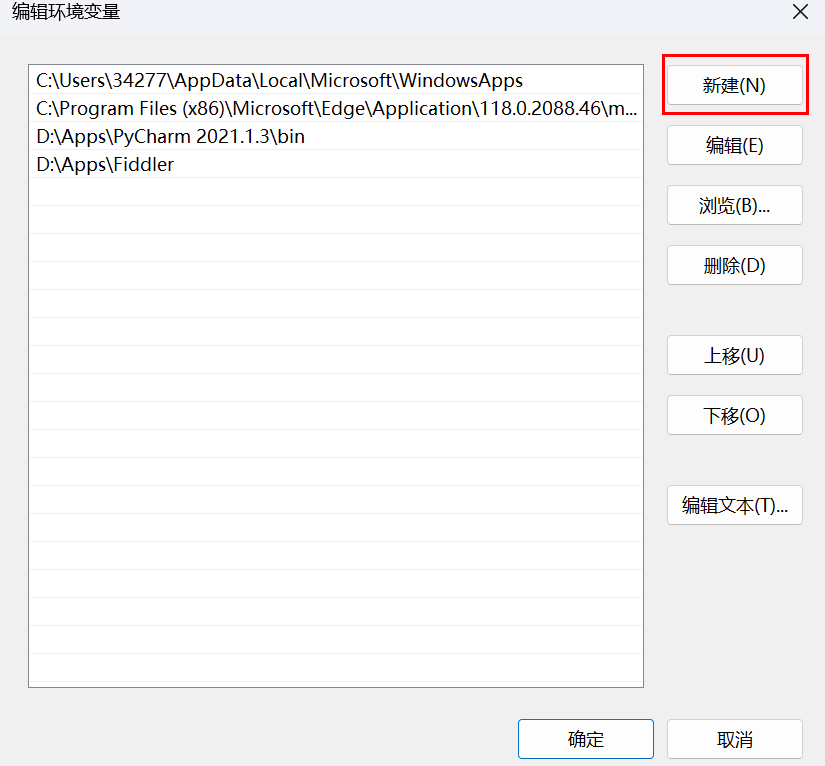
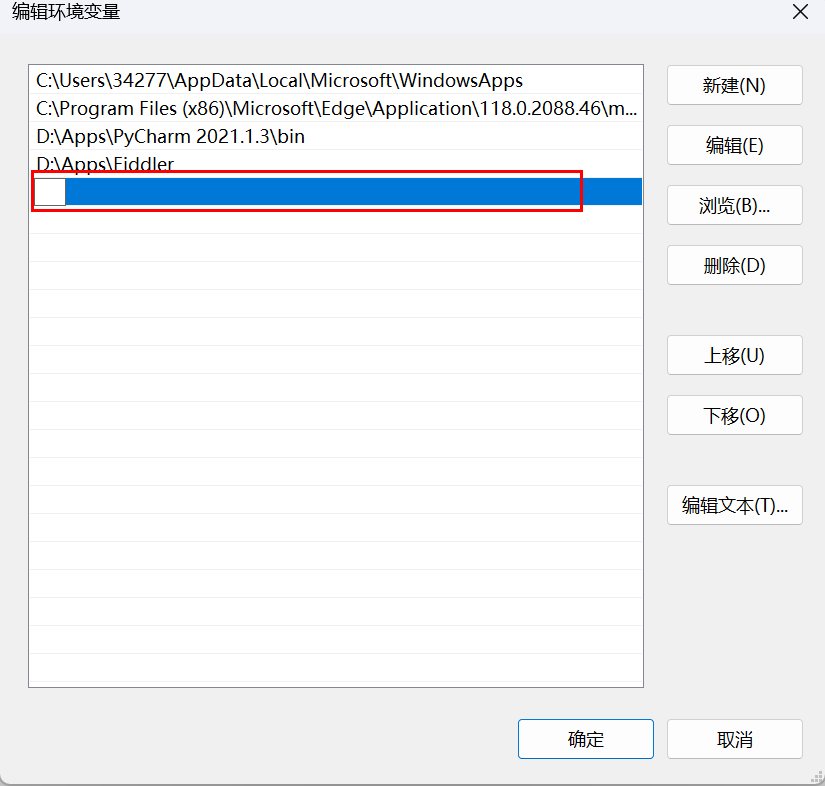
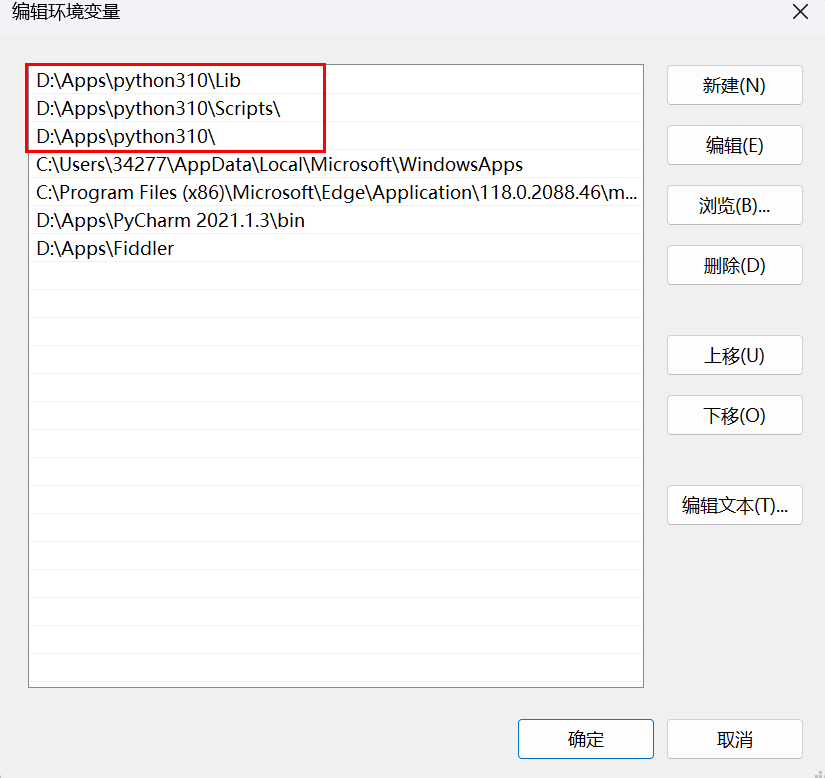
输入你安装python的路径,如下
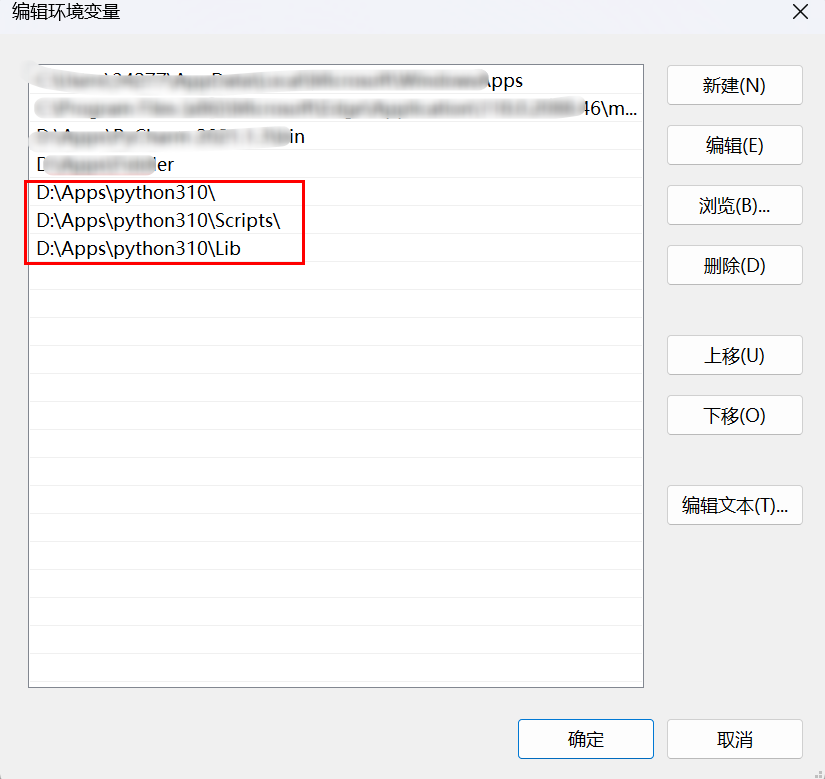
添加这三个即可,要把他们上移到第一个,如下
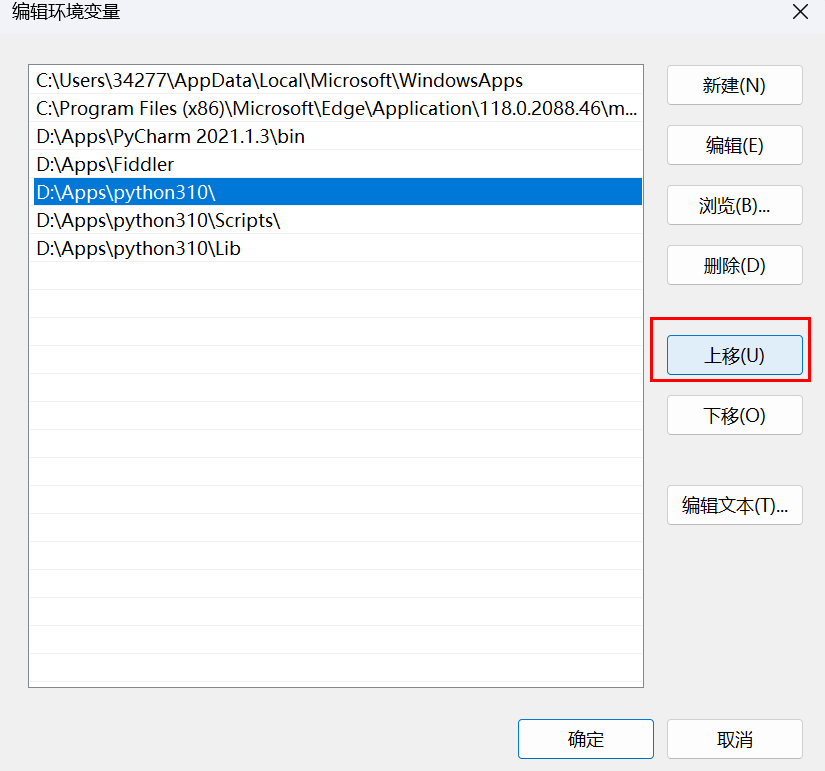
然后点击确定,要点三次才行
再次测试python环境,配置成功
3 PyCharm运行
3.1 新建项目
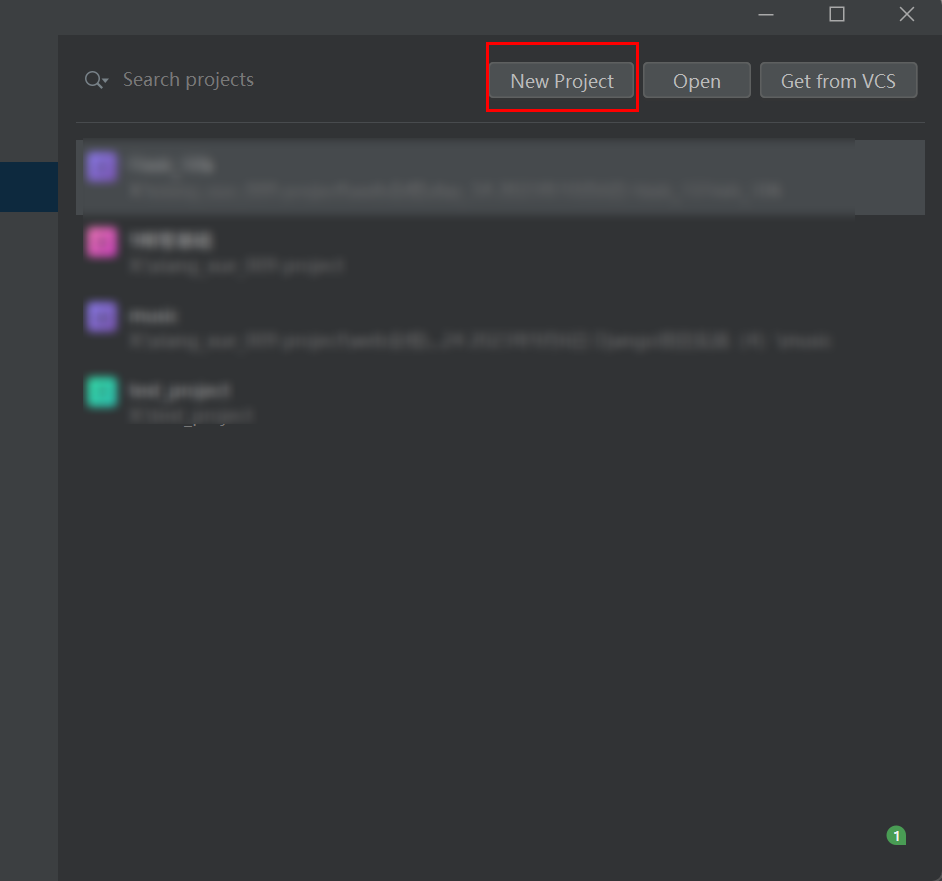
点击新建项目
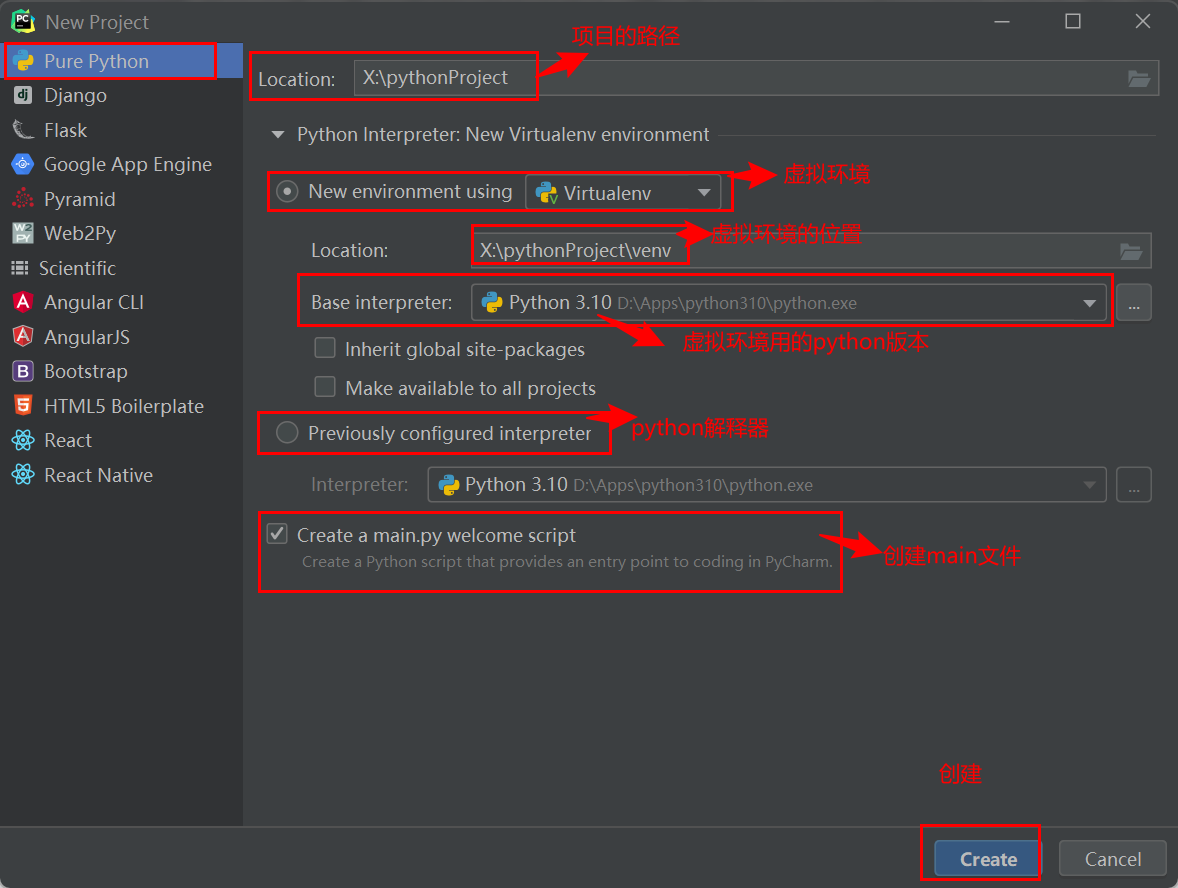
在这里,我们创建的项目路径实在X盘的pythonProject的文件夹中,用的是Pycahrm的虚拟环境,因为每个项目的包都不一样,如果所有的包都在一个python解释器里面,他到后面会变卡顿,缓慢
配置好路径和解释器后,点击Create

接着就等待一会,正在创建虚拟环境
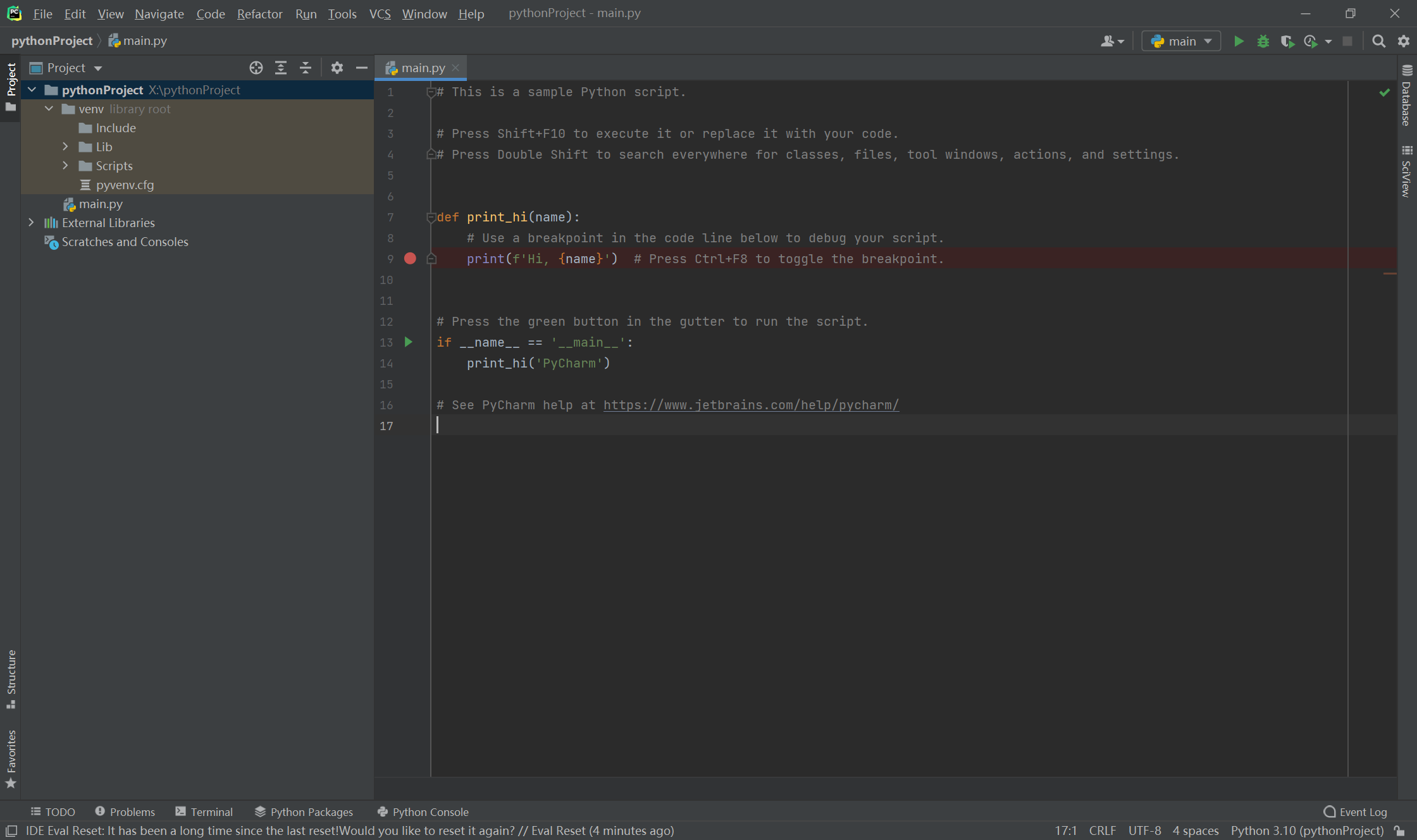
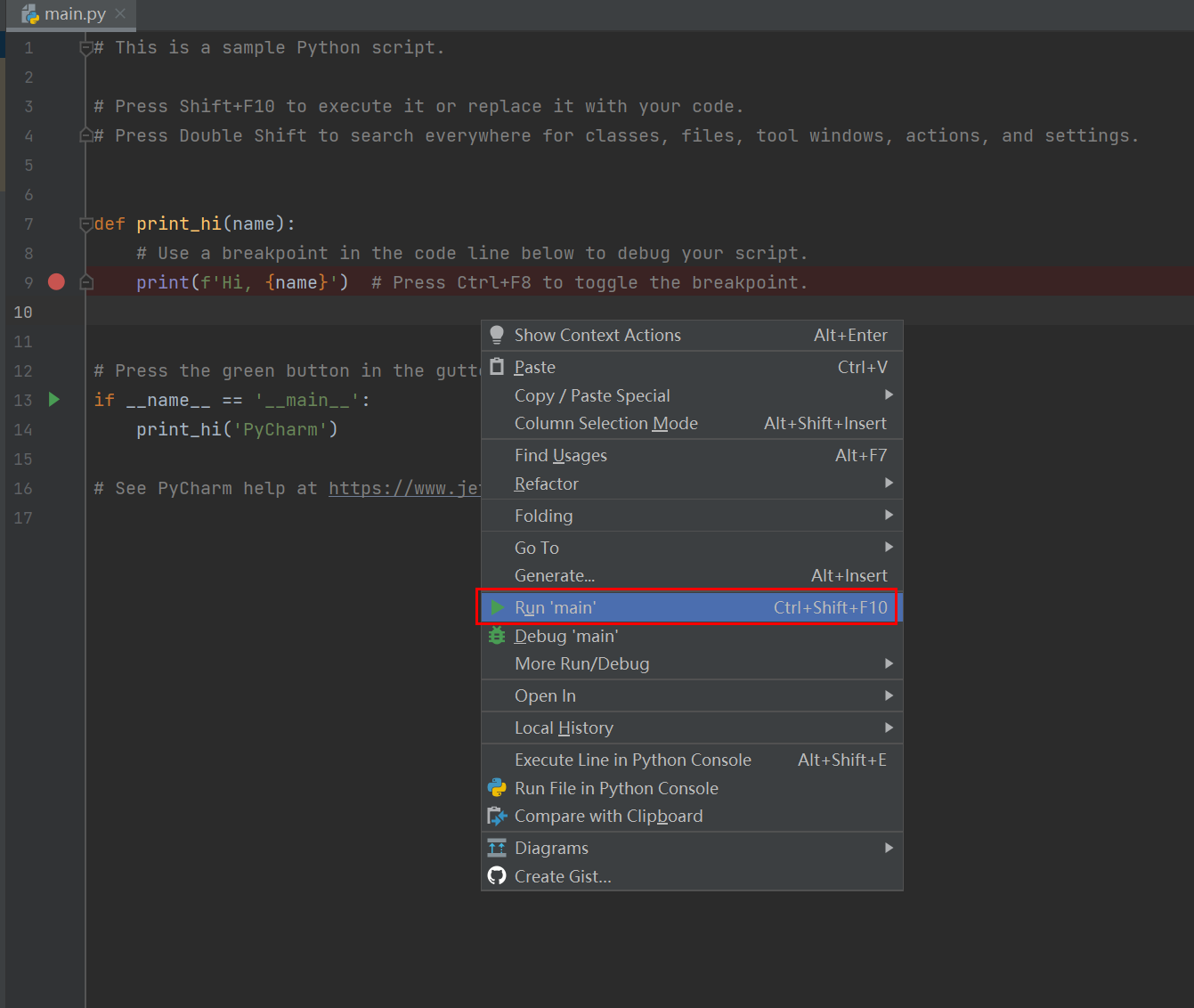
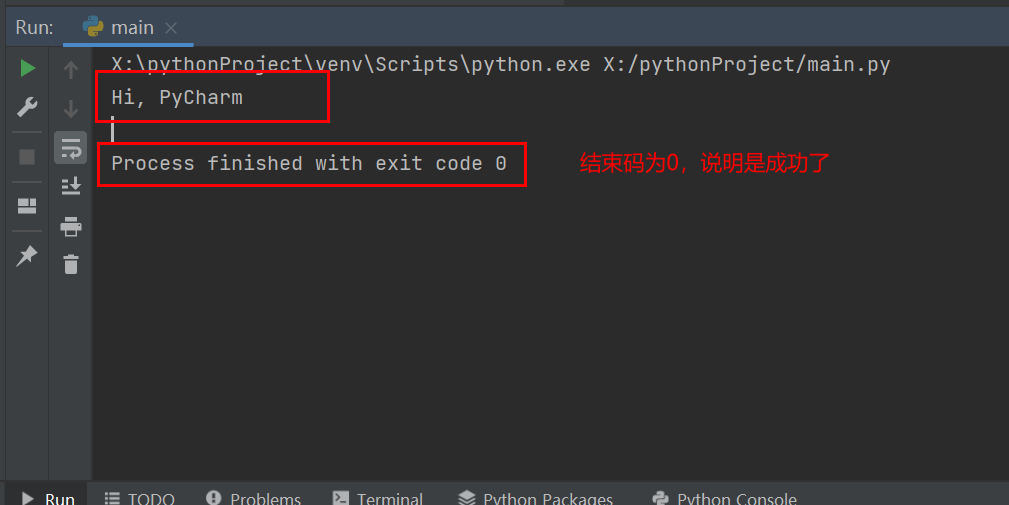
之后呢就是这个样子了,因为我之前勾选创建main文件,所以他会默认的打开,接着我们测试环境,右键运行看看是否成功
3.2 Pycharm 汉化
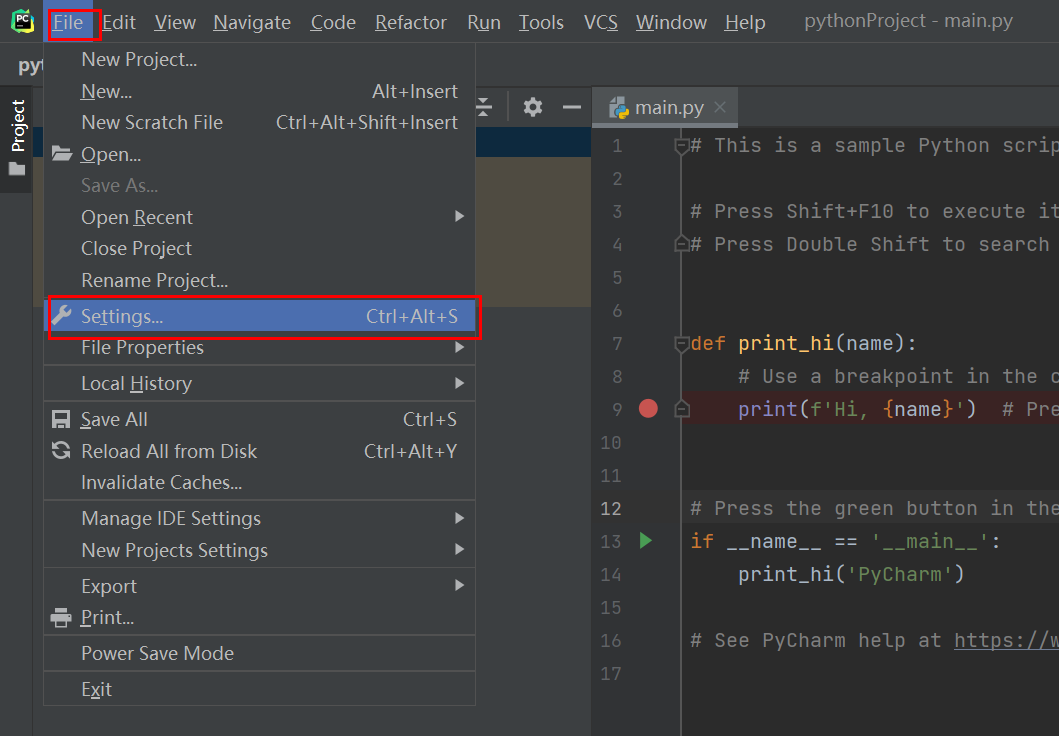
打开Settings
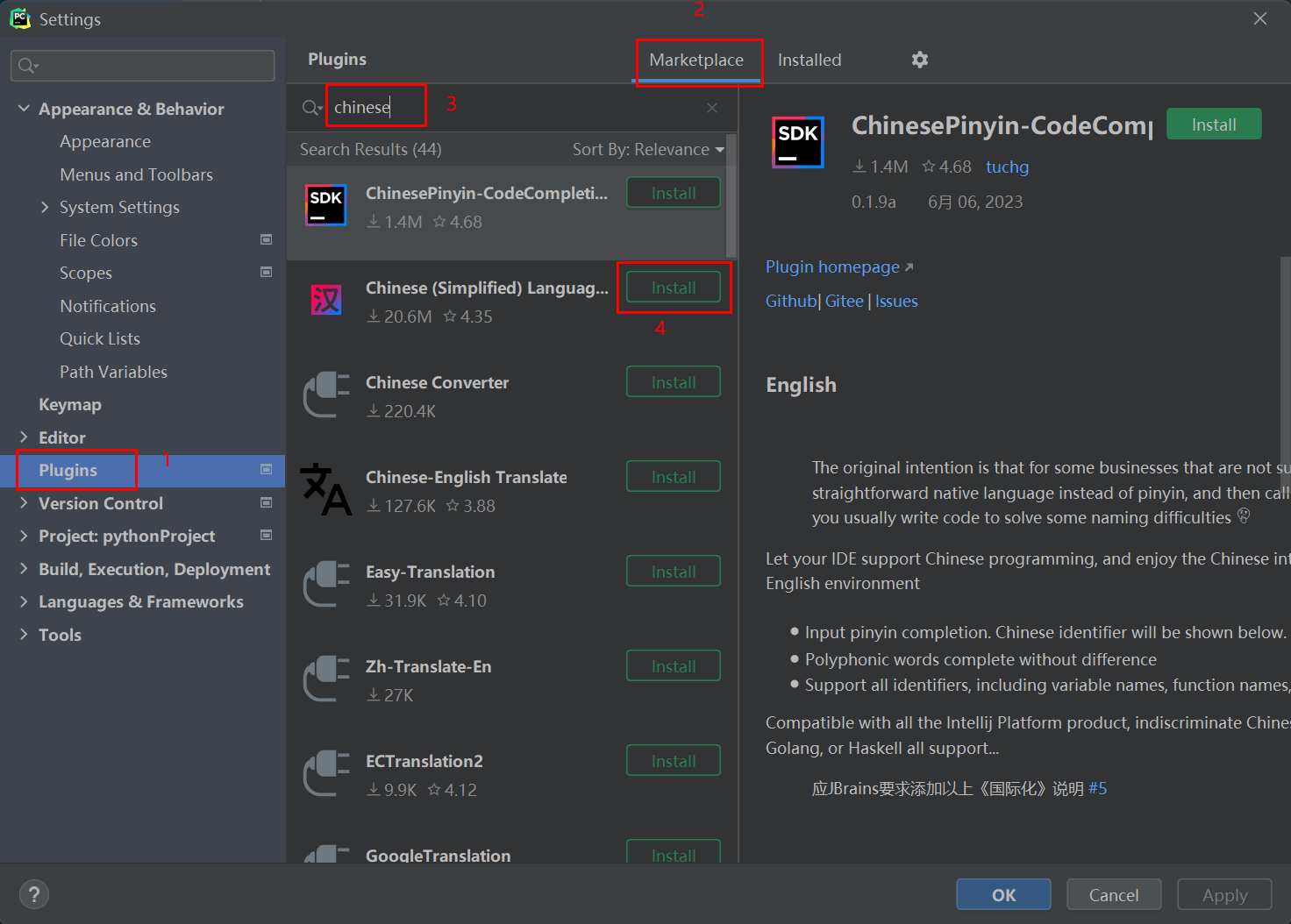
找到Plugins 下载汉化包,重启Pycharm 即可
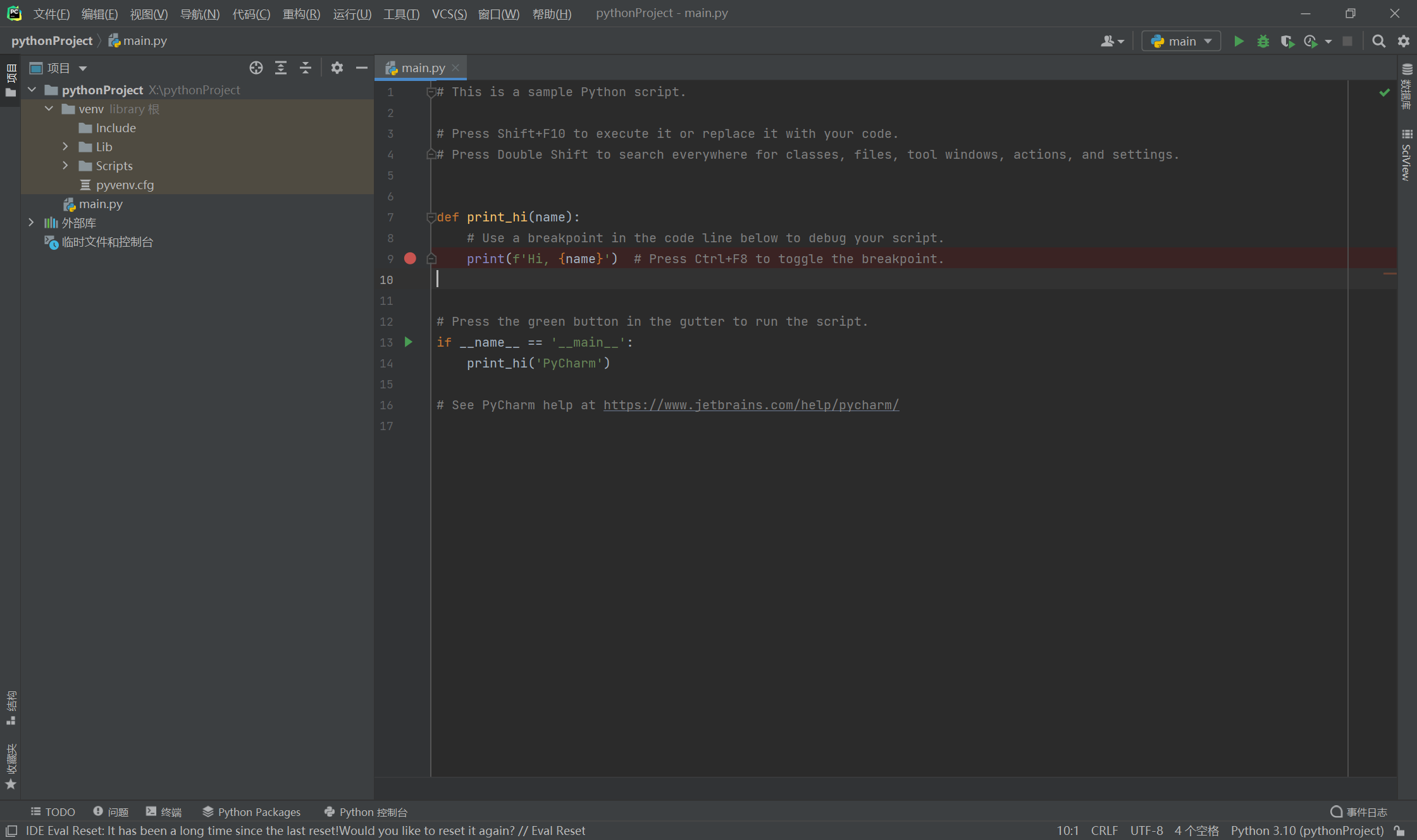
3.3 Pycharm安装模块
第一种 Pycahrm终端安装
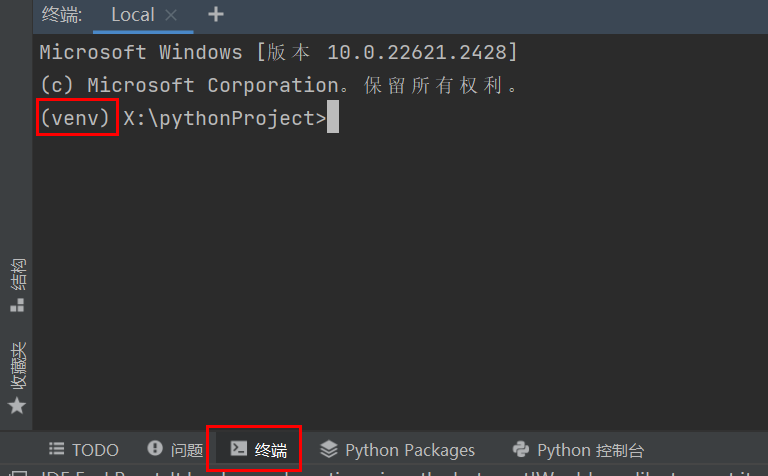
注意:如果没有汉化,那么在上图“终端”这里显示的是“Terminal”
点击左下角终端,路径前面有 (venv) 就代表是虚拟环境的 python 解释器,可以在终端输入以下命令进行安装
pip install 模块名
# 例如安装 pandas 模块
pip install pandas

# 可以使用清华源镜像 安装模块 速度更快 因为是国内的网址
# 临时使用
pip install -i https://pypi.tuna.tsinghua.edu.cn/simple 模块名
# 使用清华源安装 pandas 模块
pip install -i https://pypi.tuna.tsinghua.edu.cn/simple pandas
使用清华源安装还是很快的
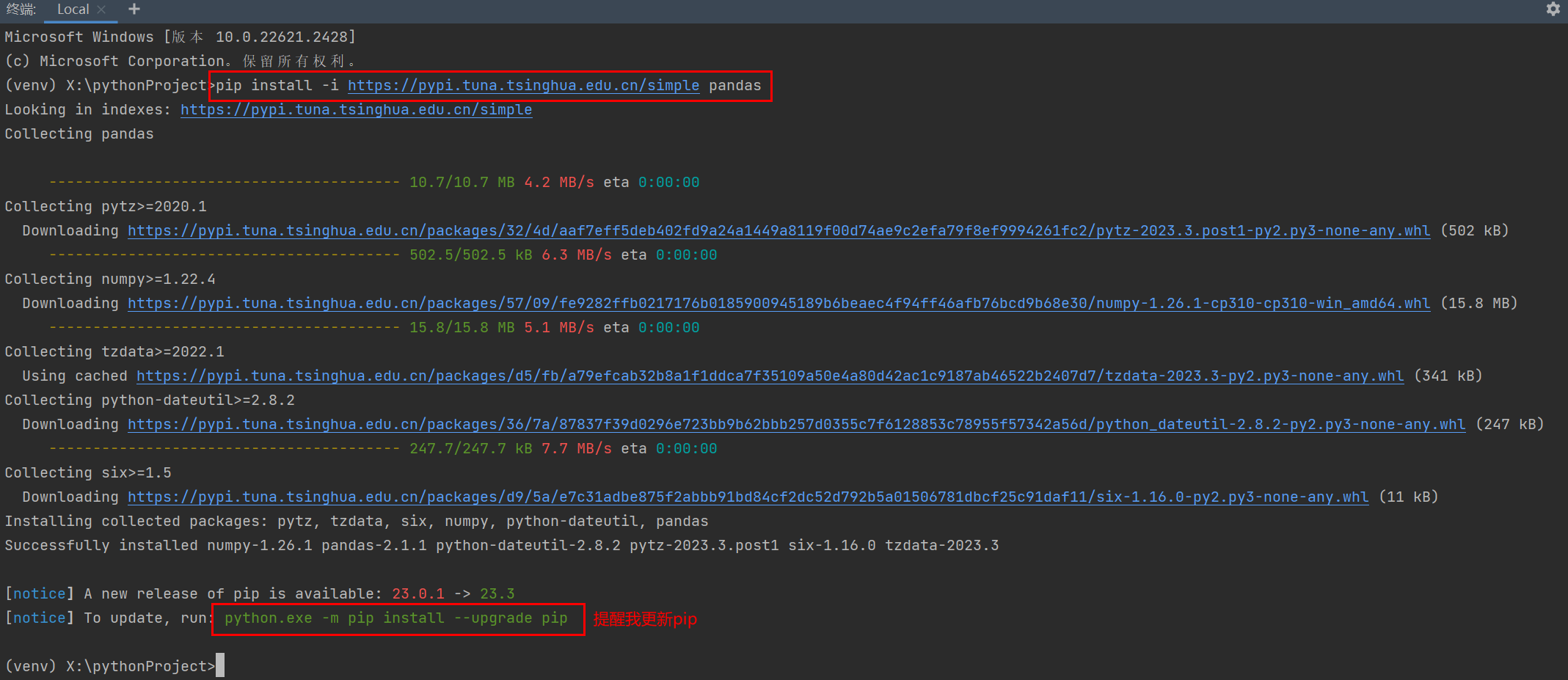
输入以下命令查看 虚拟环境安装的模块
pip list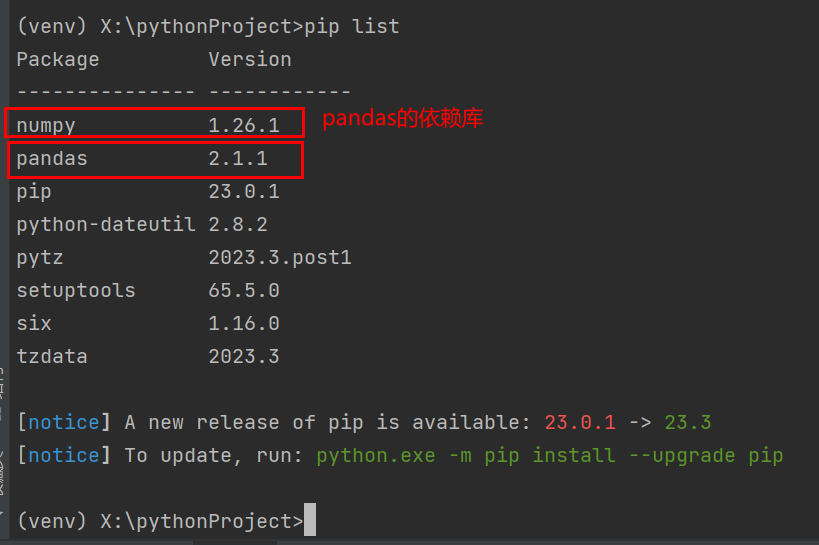
这里也是成功的安装了,输入命令更新虚拟环境里的pip
python.exe -m pip install --upgrade pip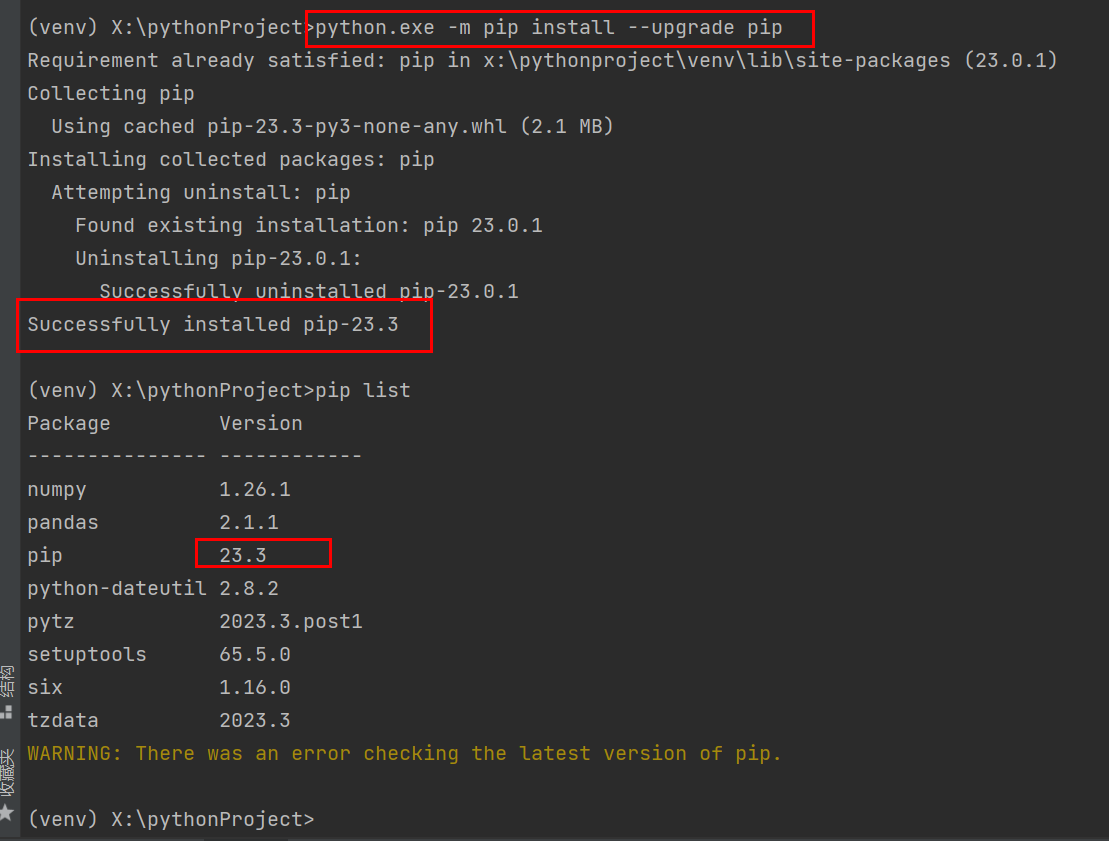
这样就更新成功了。
第二种 Settings设置
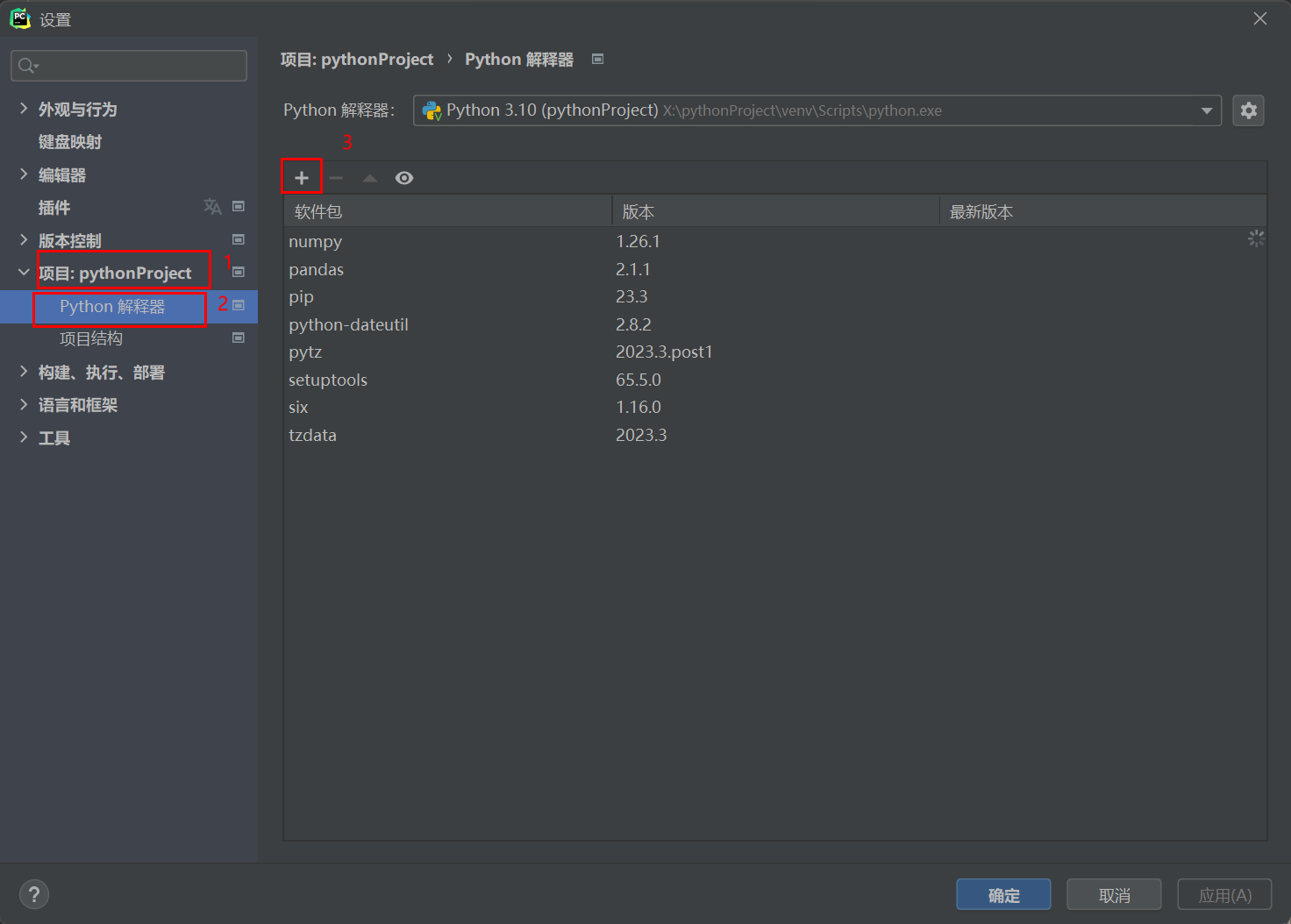
打开设置,找到python解释器,点击左上角加号
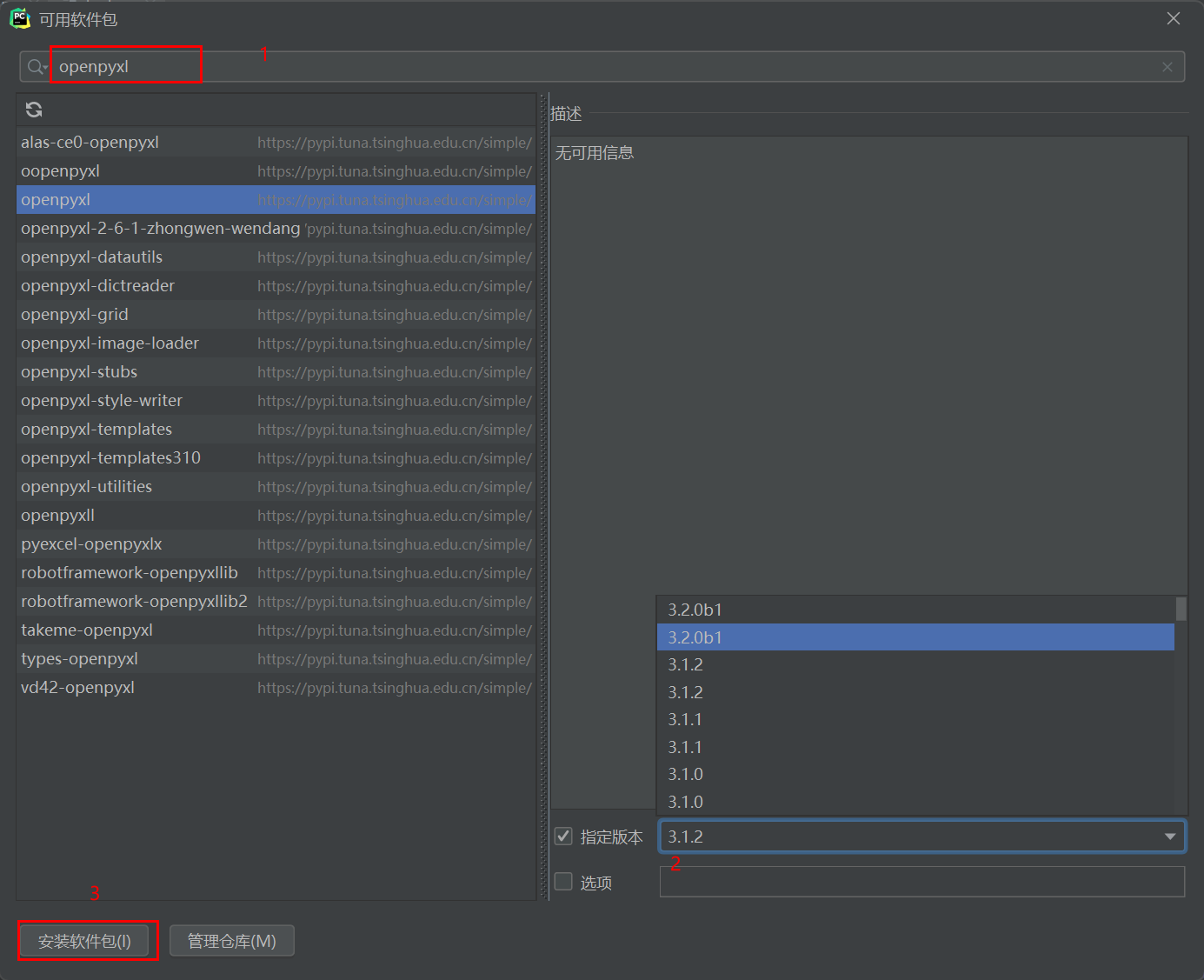
在搜索框输入要安装的包,还可以指定版本,不指定版本默认最新版本
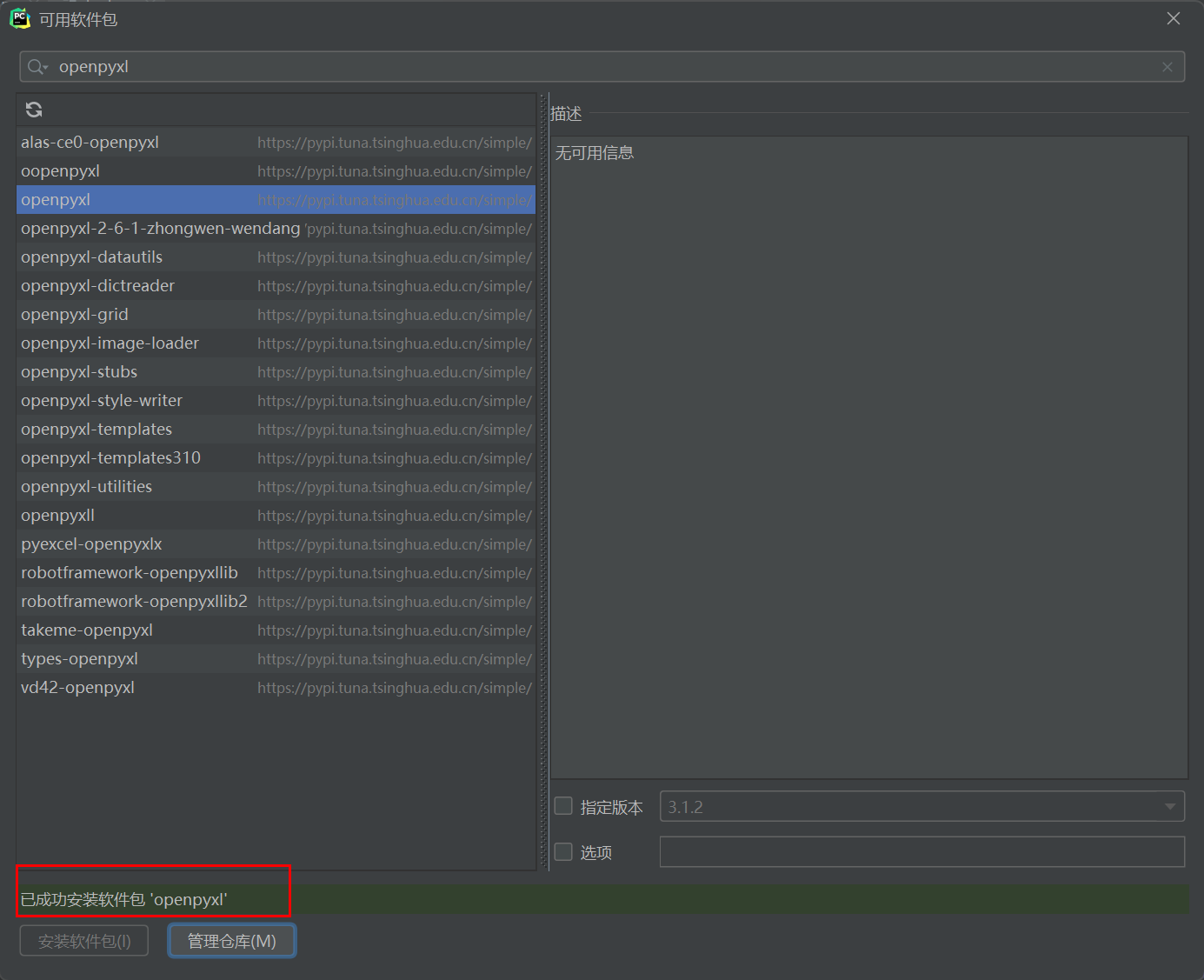
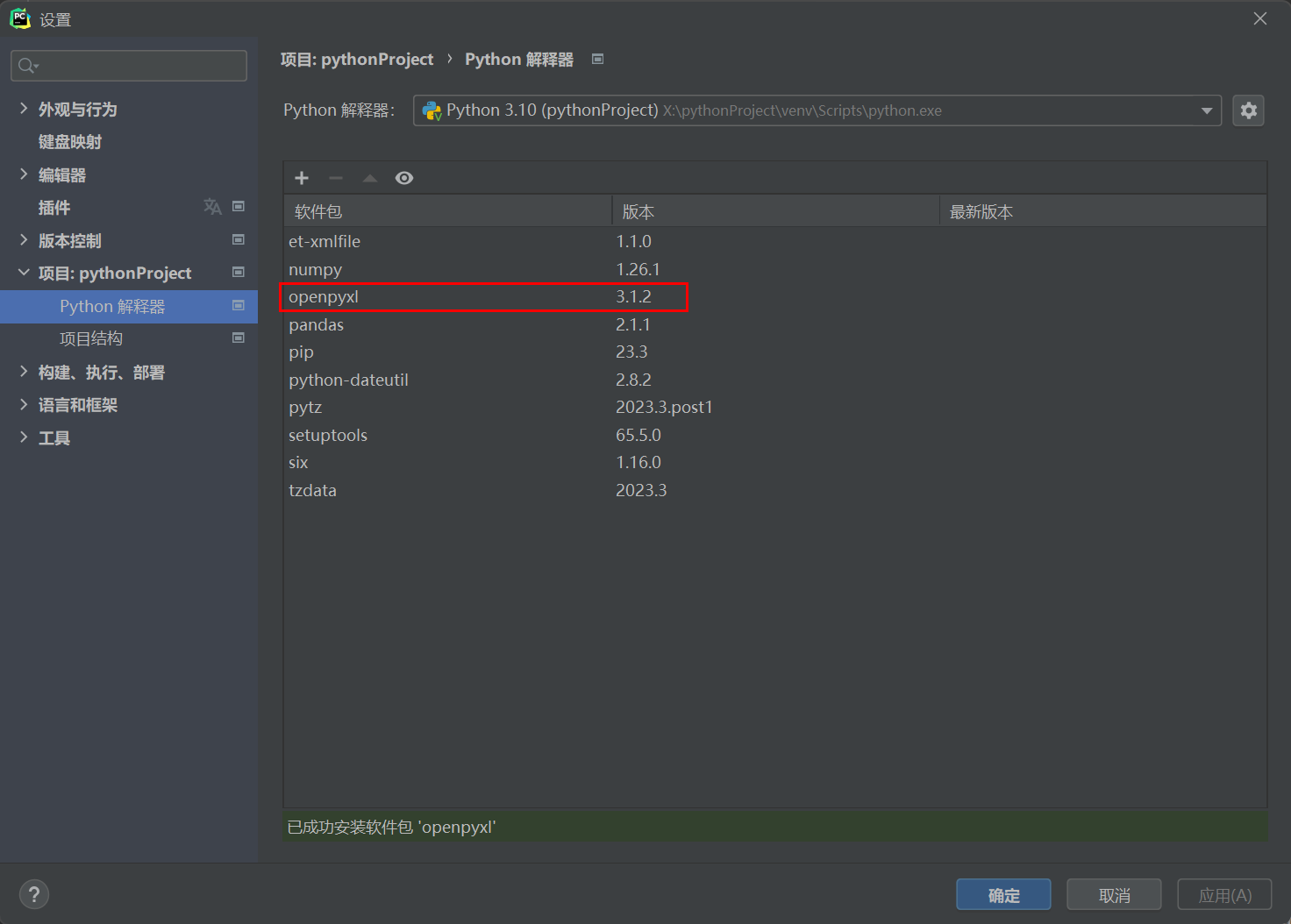
点击就能安装成功
第三种 pycharm 识别安装
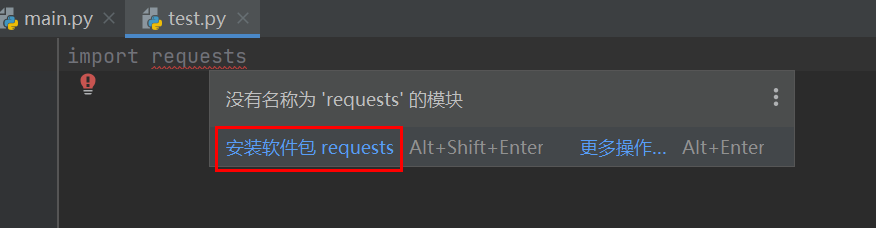
把鼠标放上去,就可以自动识别,点击安装即可
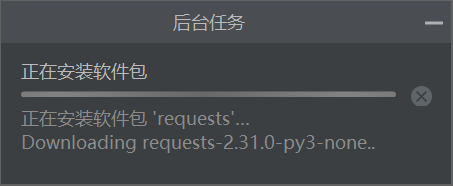
它就会自动安装了

4 源:国内 pip 源
阿里云:http://mirrors.aliyun.com/pypi/simple/
中国科技大学:https://pypi.mirrors.ustc.edu.cn/simple/
豆瓣 (douban):http://pypi.douban.com/simple/
清华大学:https://pypi.tuna.tsinghua.edu.cn/simple/
中国科学技术大学:http://pypi.mirrors.ustc.edu.cn/simple/
问题:安装包出现 Retrying (Retry (total=4, connect=None, read=None, redirect=None, status=None)) after connection broken by ‘ConnectTimeoutError
WARNING: Retrying (Retry(total=3, connect=None, read=None, redirect=None, status=None)) after connection broken by ‘NewConnectionError(’<pip._vendor.urllib3.connection.VerifiedHTTPSConnection object at 0x7f78c3045898>: Failed to establish a new connection: [Errno 101] Network is unreachable’,)’: /simple/torchvisio
解决办法:
pip install 安装包 -i http://pypi.douban.com/simple如果上面的安装方法进行安装,还是出现错误

主要意思就是位于 pypi.douban.com 的存储库不是受信任的或安全的主机,正在被忽略。
要求使用 --trusted-host pypi.douban.com 允许此警告。
所以最终的解决办法:
pip install 安装包 -i http://pypi.douban.com/simple --trusted-host pypi.douban.com如果想配置成默认的源,方法如下:
需要创建或修改配置文件(一般都是创建),
linux 的文件在 ~/.pip/pip.conf
windows 在 %HOMEPATH%\pip\pip.ini)
修改内容为:
[global]
index-url = http://pypi.douban.com/simple
[install]
trusted-host=pypi.douban.com
这样在使用 pip 来安装时,会默认调用该镜像。
临时使用其他源安装软件包的 python 脚本如下:
#!/usr/bin/python
import os

package = raw_input("Please input the package which you want to install!\n")
command = "pip install %s -i http://pypi.mirrors.ustc.edu.cn/simple --trusted-host pypi.mirrors.ustc.edu.cn" % package
os.system(command)
小技巧:pycharm中,alt+enter快捷键可快速安装缺失库