
python2和python3共存【Windows版】
安装python2 和 python3
在使用一些 python 脚本时,有些库只能用 python2.X 版本进行使用,而有些脚本却需要 python3.X 版本进行。如果不能在一个主机中设置 py2 和 py3 共存,那么会对自身的工作造成极大的不便。在设置 python2 和 python3 共存时需要先进行下载安装,可以在官网https://www.python.org/中免费下载使用。
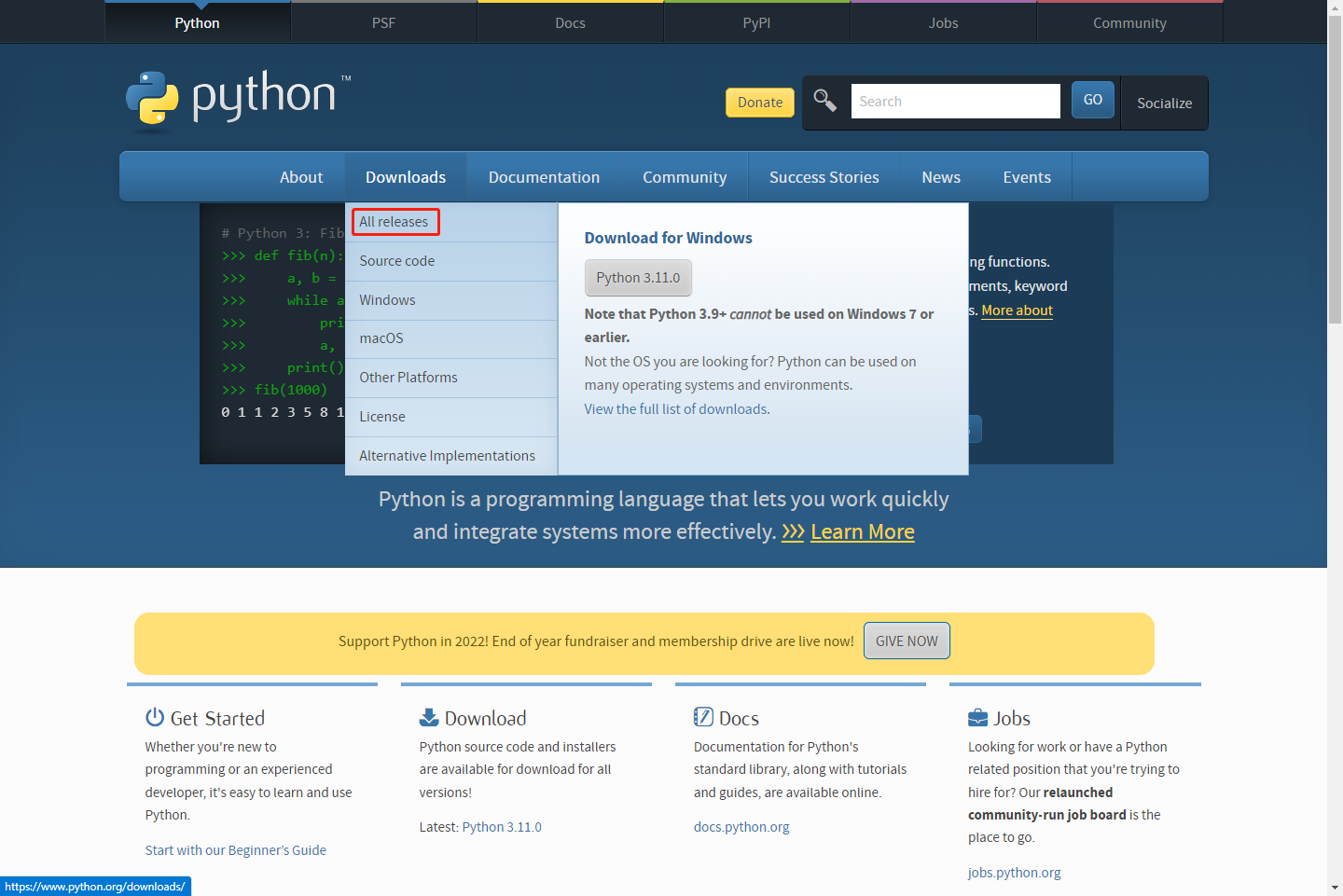
下载Python2和Python3的版本进行安装。
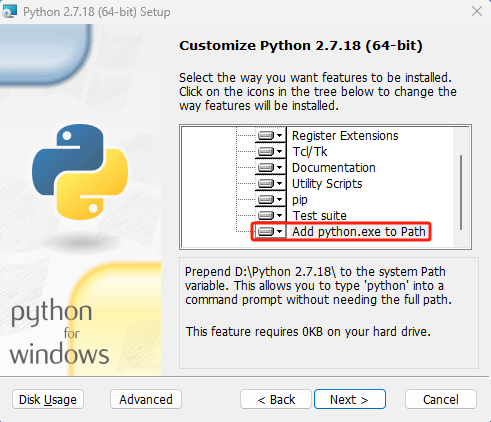
安装Python2:这里需要将最后一行添加 python.exe 到环境变量中选中,将默认安装与python相关的环境及工具,然后继续“Next”就安装完成。
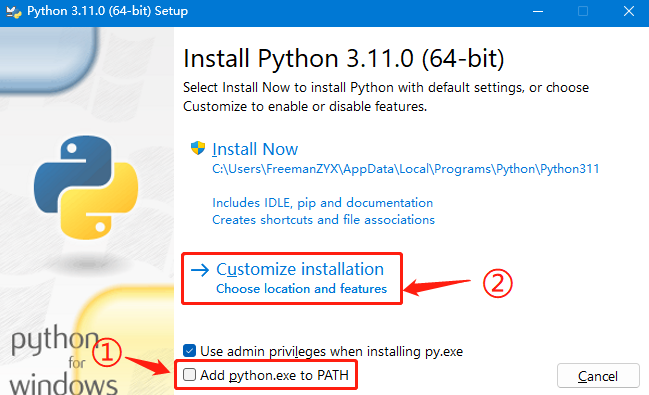
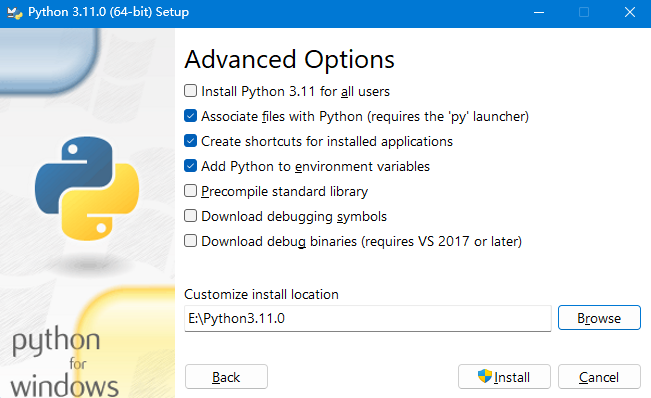
安装Python3:选择添加python.exe到PATH环境变量中,第二步选择自定义路径安装
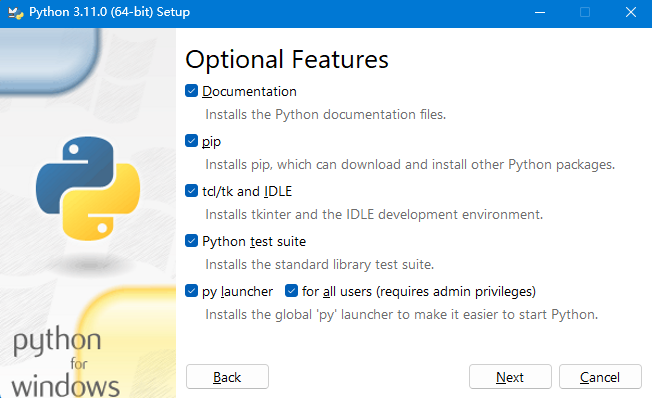
这里选择默认,点击继续
设置安装路径,这里设置的安装路径还是E盘,设置完成后点击安装
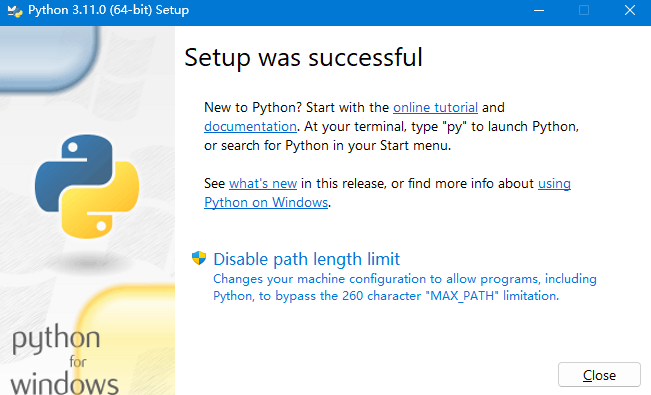
到这里已经完成了对python3的安装,点击关闭即可关闭界面
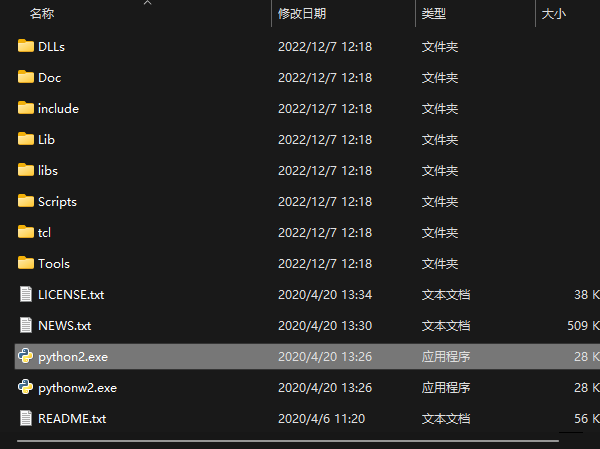
修改程序名称
修改python2安装目录的python程序和pythonw程序为python2和pythonw2
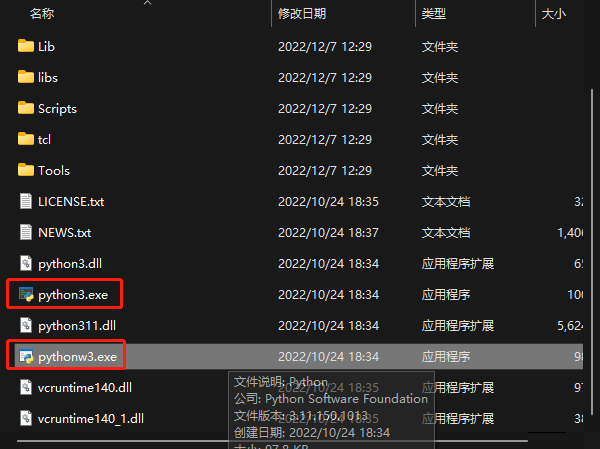
修改python3安装目录的python程序和pythonw程序为python3和pythonw3
验证python环境
在终端中输入python2验证2.0版本的python环境

在终端中输入python3验证3.0版本的python环境

配置pip2和pip3
配置环境变量,分别添加如下至path路径,我安装在C盘C:\Program Files\
C:\Program Files\Python38
C:\Program Files\Python38\Scripts
C:\Program Files\Python27
C:\Program Files\Python27\Scripts
使用终端访问或者下载各种依赖库的时候会发现出现报错,这是因为修改了安装目录的 python 名称,
重新安装pip2
python2 -m pip install --upgrade pip --force-reinstall
如果出现【No module named pip】错误时,表明Python环境缺少pip模块
第一种方法 :
pip更新指令:
python2 -m pip install --upgrade pip输入运行后如果出现错误“no module named pip”,则运行以下指令:
python2 -m ensurepip
easy_install pip
然后再执行:
python2 -m pip install --upgrade pip第二种:环境变量原因
1.如果提示pip不是内部命令之类的,有可能说明你在安装python时,未选择那个将其添加到环境变量中,因此,系统识别不了pip指令;
2.解决办法就是,打开电脑的环境变量编辑器,在系统变量里面找到path,点击编辑,在后面添加上python的安装路径以及路径下的Scripts文件夹的路径;
3.实际上这么操作的原因是,python默认安装的pip在Scripts文件夹里面,因此要把这个文件夹放到系统变量中。
附:其他情况
Python自带了pip, 可是用来安装包时仍然会报 “No moudle named ‘pip’ ”。
使用命令:
python -m ensurepip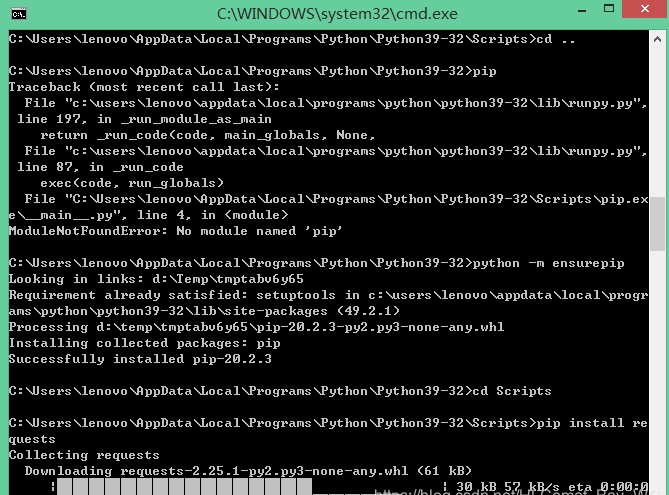
安装成功, pip可以正常使用。
重新安装pip3
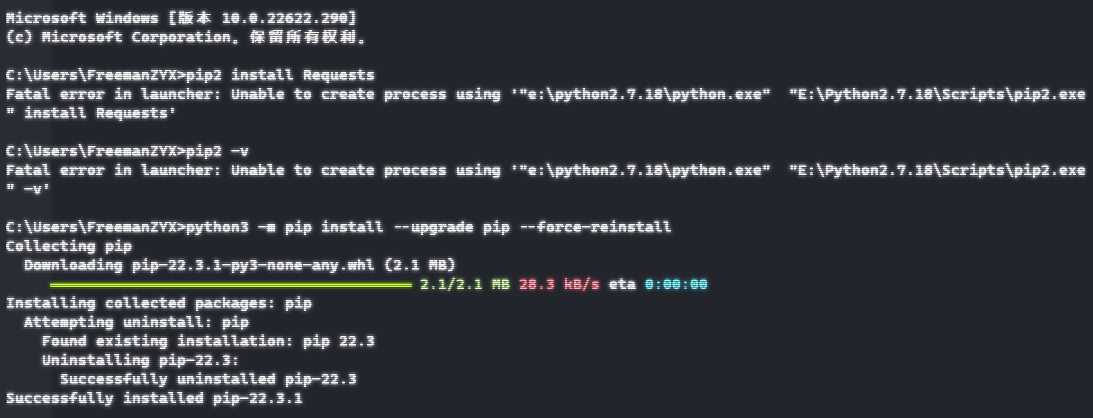
python3 -m pip install --upgrade pip --force-reinstall验证pip环境
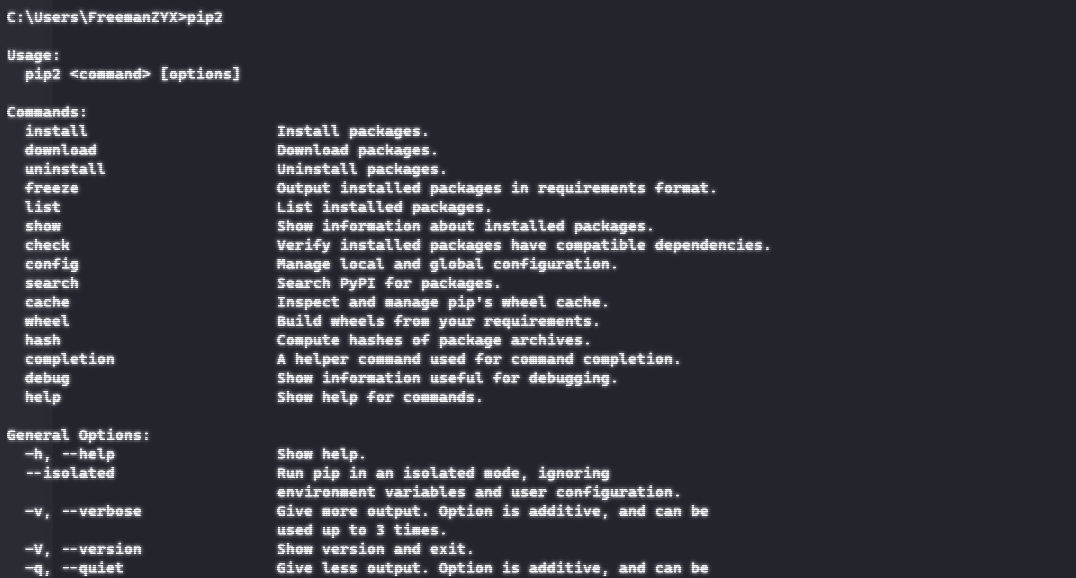
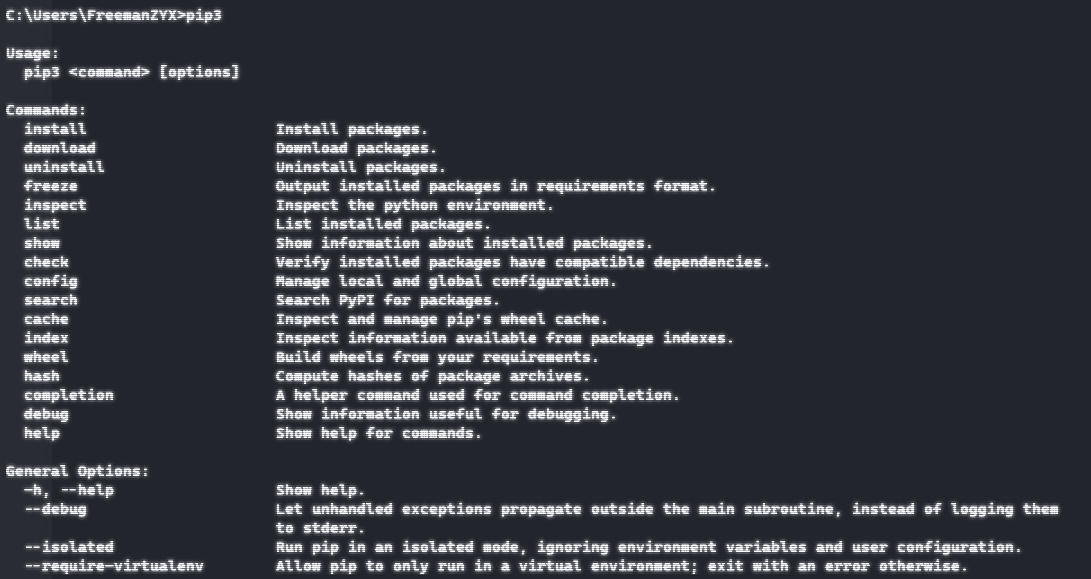
这时重新安装了 pip2 和 pip3 后,再次使用终端验证 pip 环境即可正常显示,不会出现报错的问题。说明成功设置了 pip2 和 pip3 的共存。
在终端中输入pip2验证2.0版本的python环境
在终端中输入pip3验证3.0版本的python环境
总结
至此 py2 和 py3 的共存环境配置完成。
Python链接:https://pan.quark.cn/s/bdd50a78bc88