本地服务器搭建青龙面板(PC端)

作者: admin 分类: 技术 发布时间: 2024-10-21 19:43

注意:2024年7月30日官方已停止支持CentOS7,继续使用该教程请用CentOS9

一、安装虚拟机

准备工作:

1.VMware下载地址:VMware虚拟机

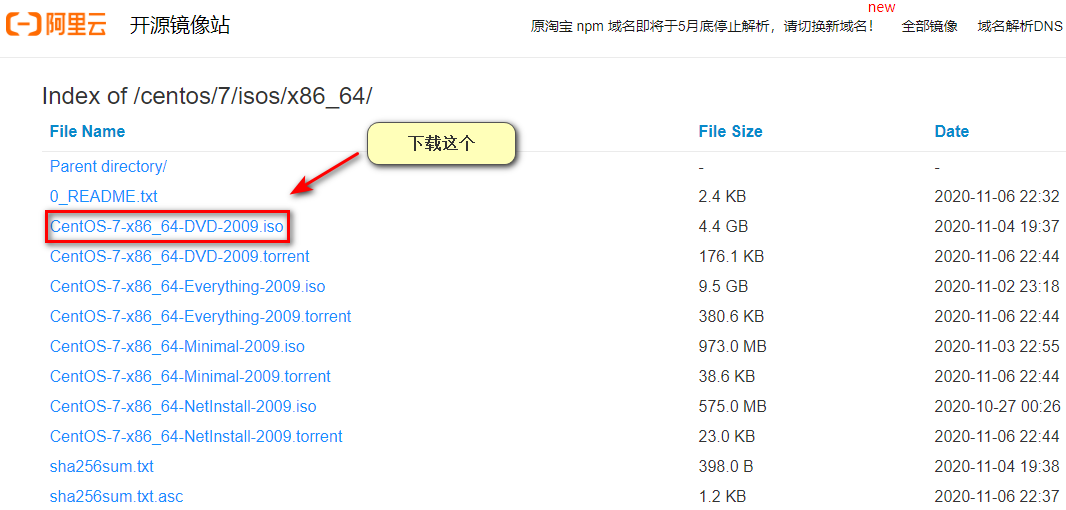
2.CentOS 7 镜像地址:CentOS7镜像(官网:速度很慢!)

3.VMware安装:下载完成后自行安装,无脑默认下一步即可,关于安装位置可以根据自身情况合理调配,默认是C盘
本地服务器搭建青龙面板(PC端)

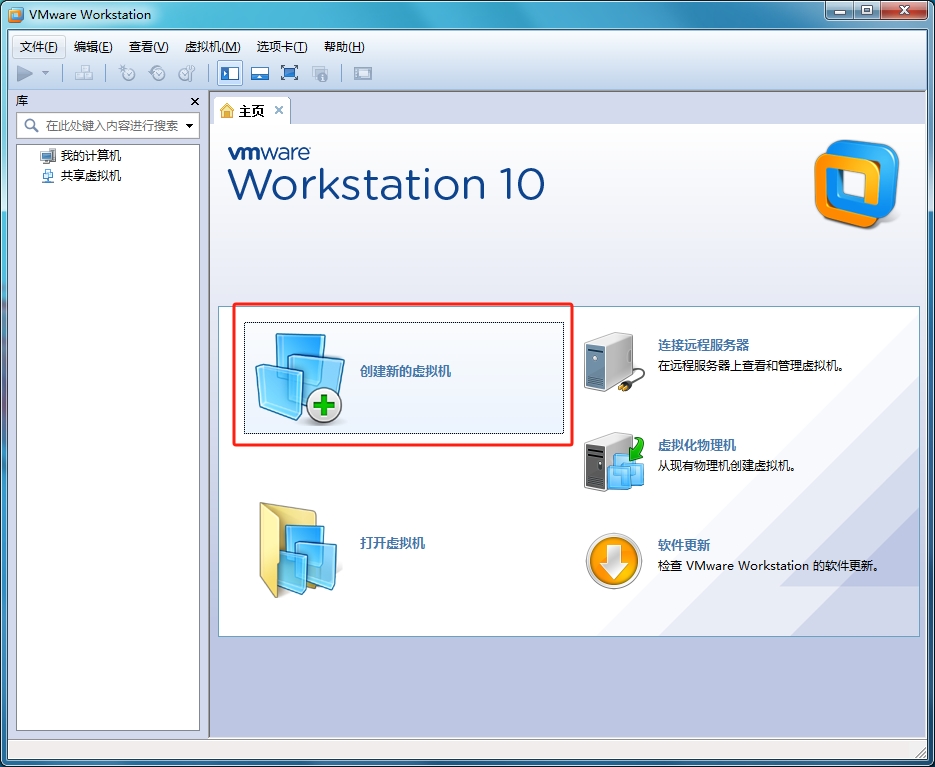
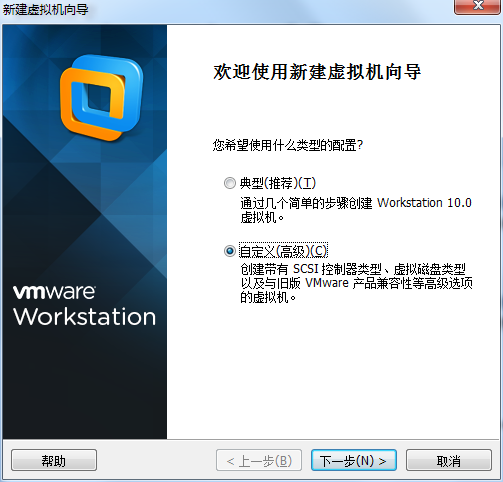
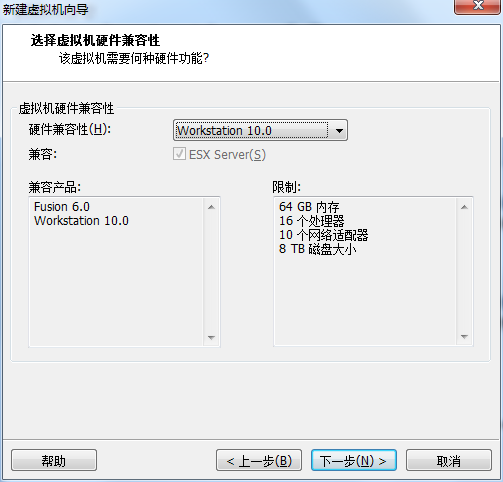
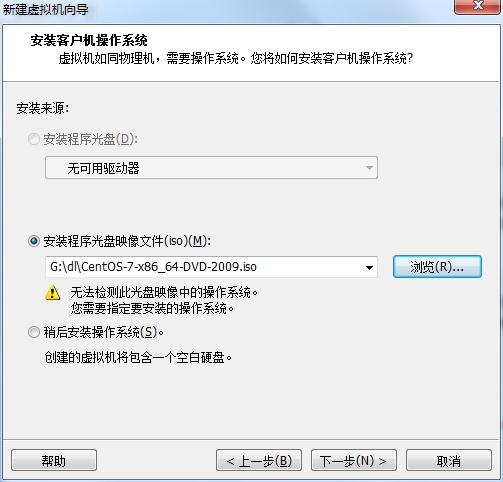
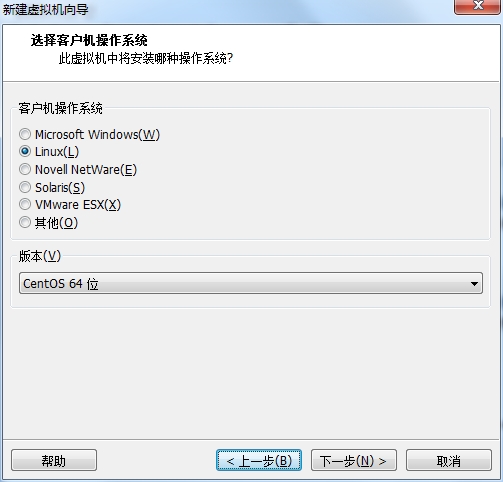
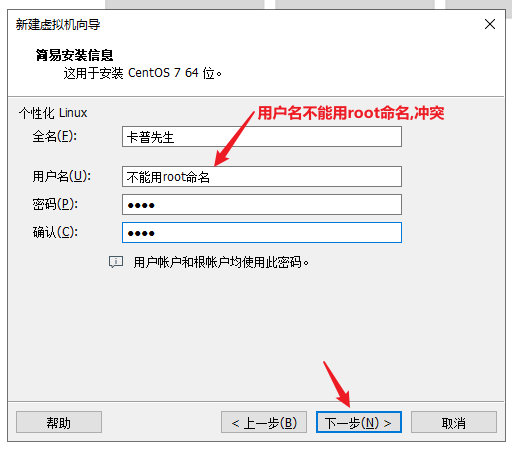
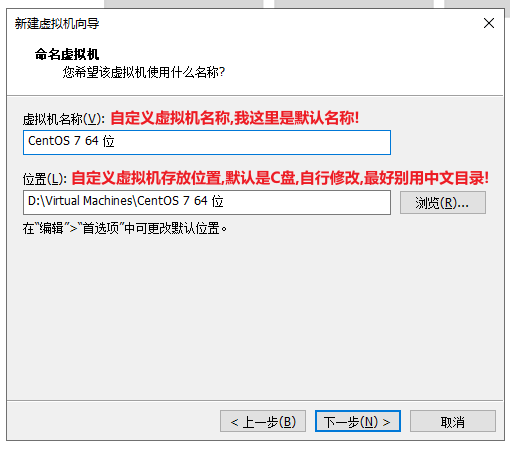
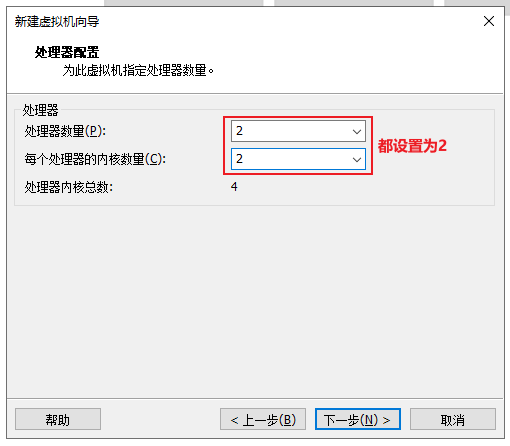
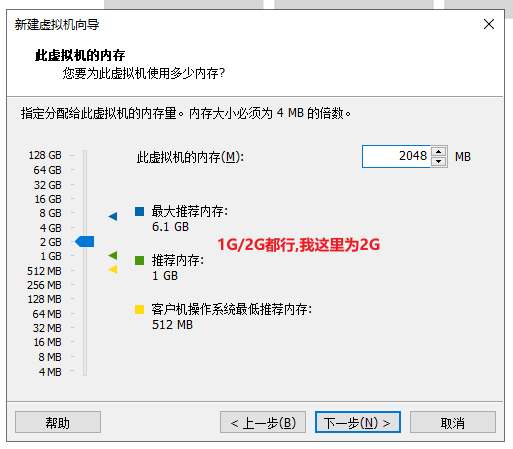
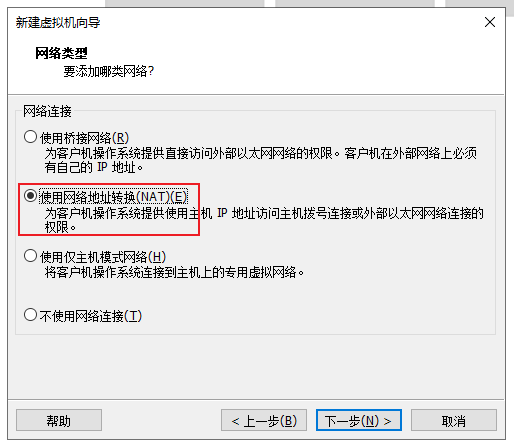
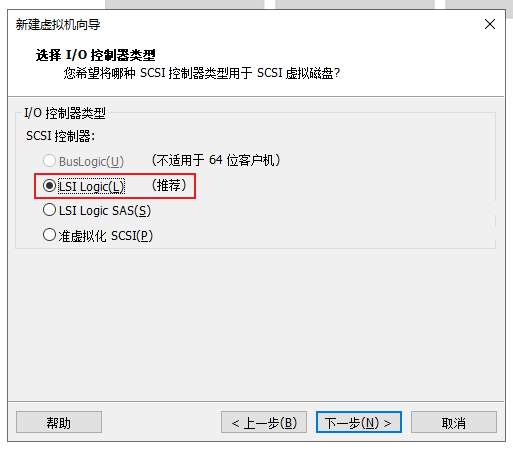
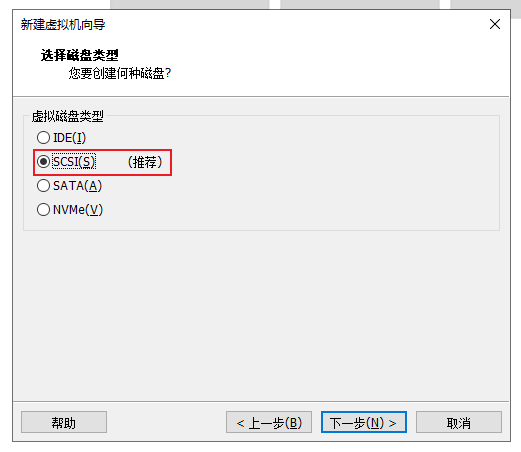
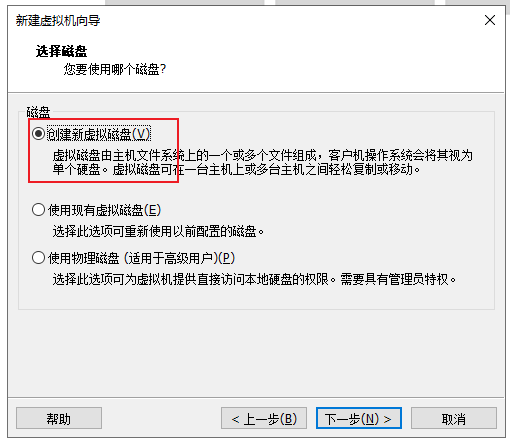
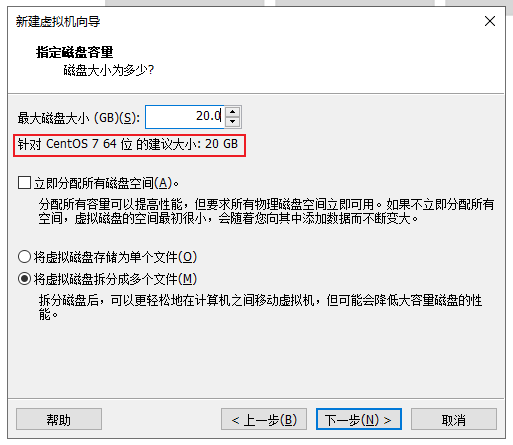
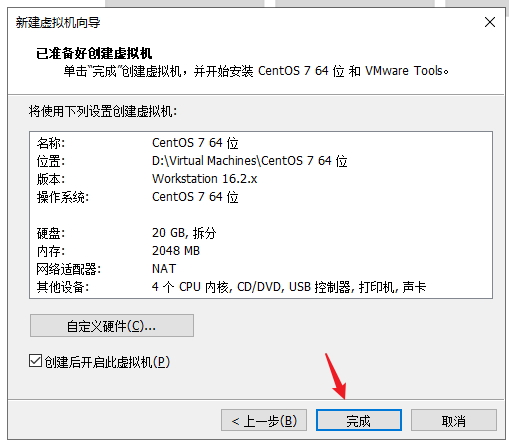
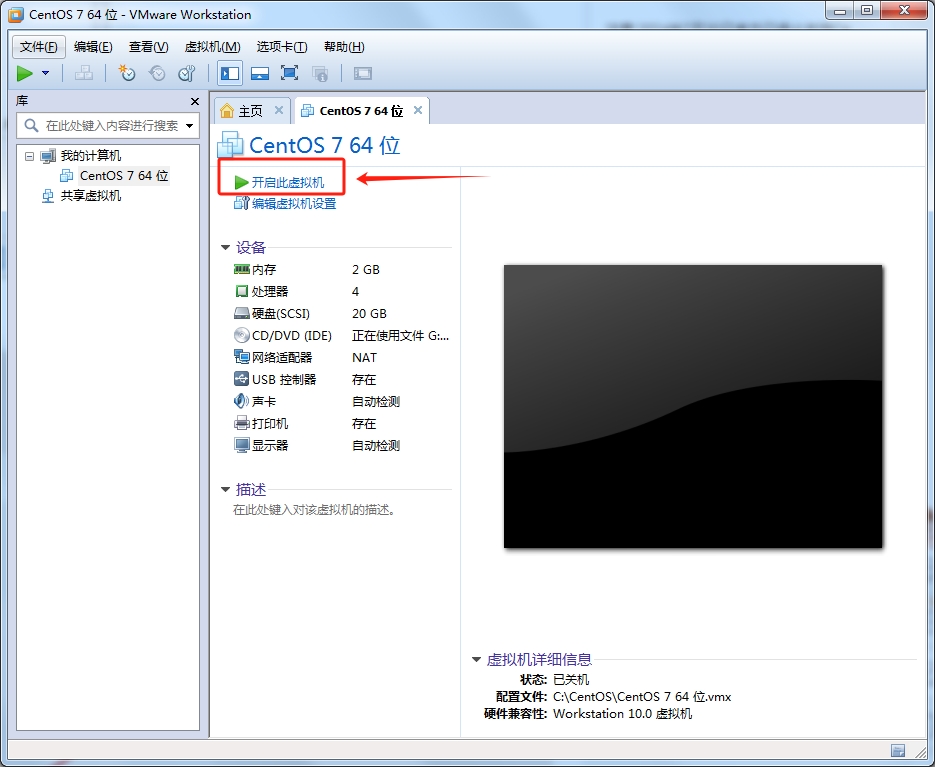
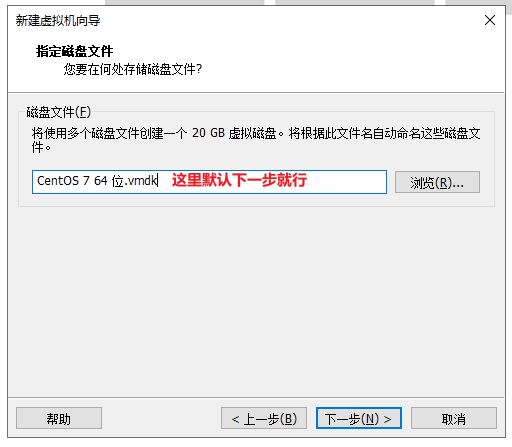
2:创建虚拟机

具体步骤:

1.我们打开虚拟机
本地服务器搭建青龙面板(PC端)

本地服务器搭建青龙面板(PC端)

本地服务器搭建青龙面板(PC端)

本地服务器搭建青龙面板(PC端)

本地服务器搭建青龙面板(PC端)

本地服务器搭建青龙面板(PC端)

本地服务器搭建青龙面板(PC端)

本地服务器搭建青龙面板(PC端)

本地服务器搭建青龙面板(PC端)

本地服务器搭建青龙面板(PC端)

本地服务器搭建青龙面板(PC端)

本地服务器搭建青龙面板(PC端)

本地服务器搭建青龙面板(PC端)

本地服务器搭建青龙面板(PC端)

本地服务器搭建青龙面板(PC端)

本地服务器搭建青龙面板(PC端)

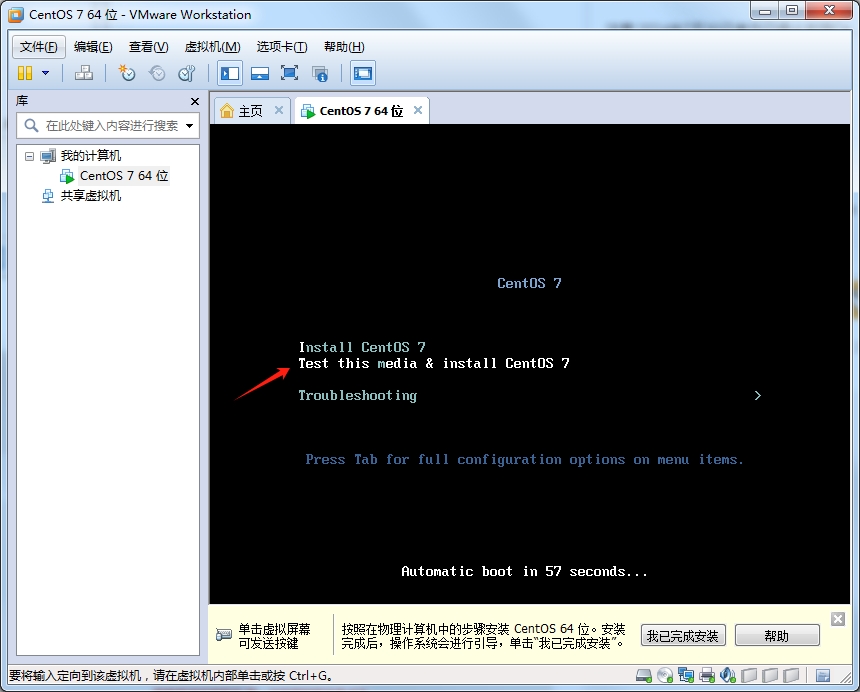
2.简易安装开始,静静等待后台安装就行

本地服务器搭建青龙面板(PC端)

本地服务器搭建青龙面板(PC端)

二、开始配置

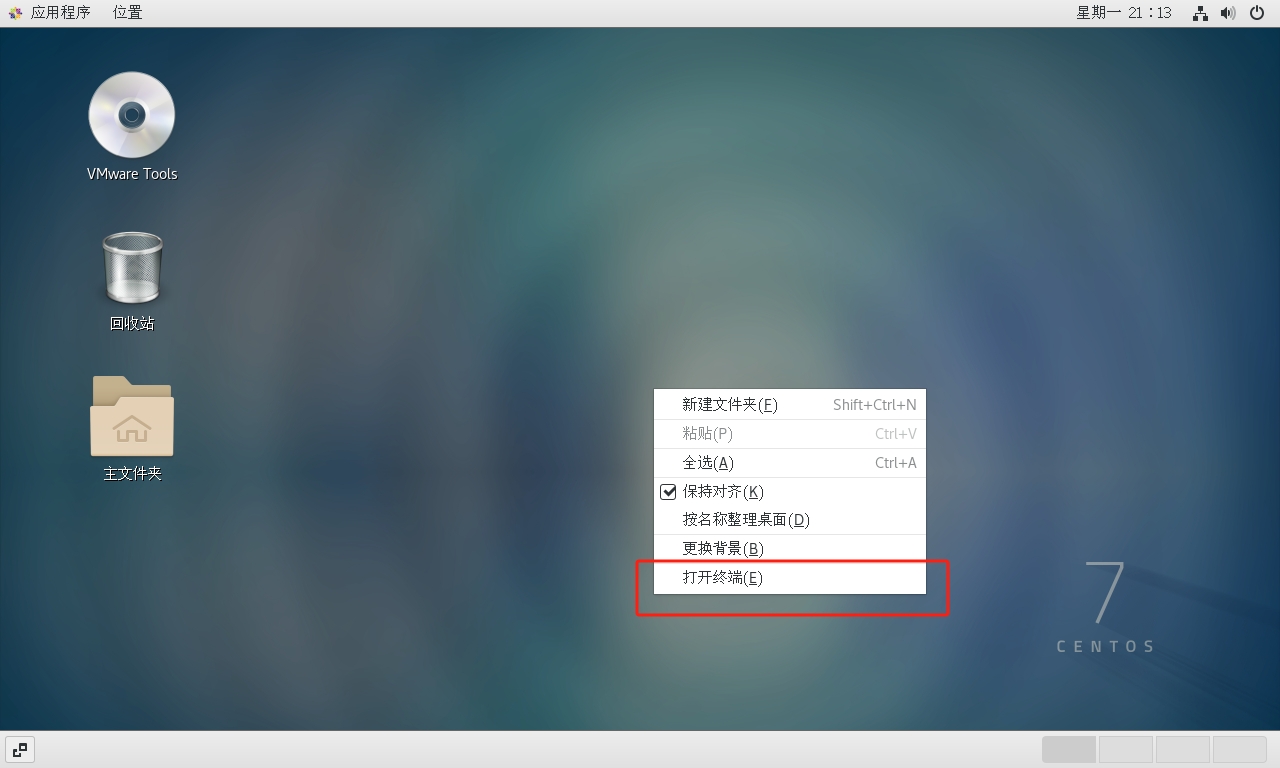
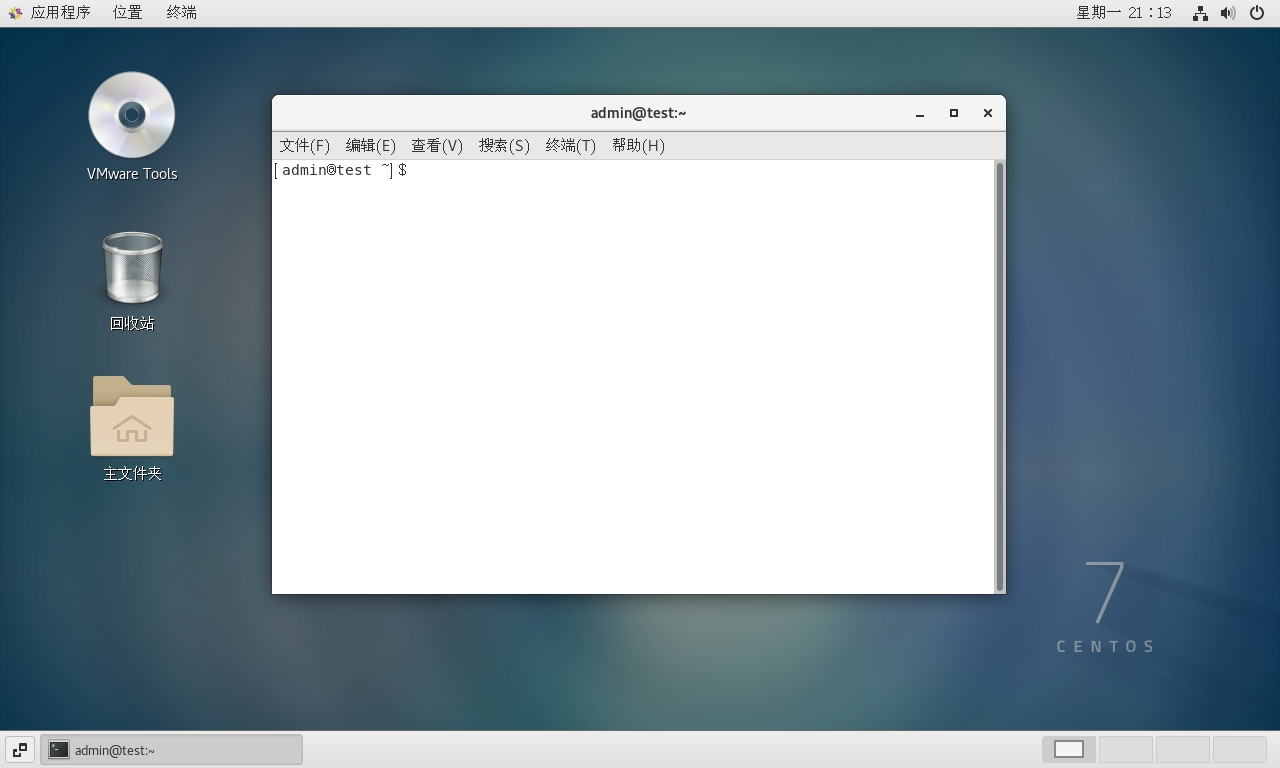
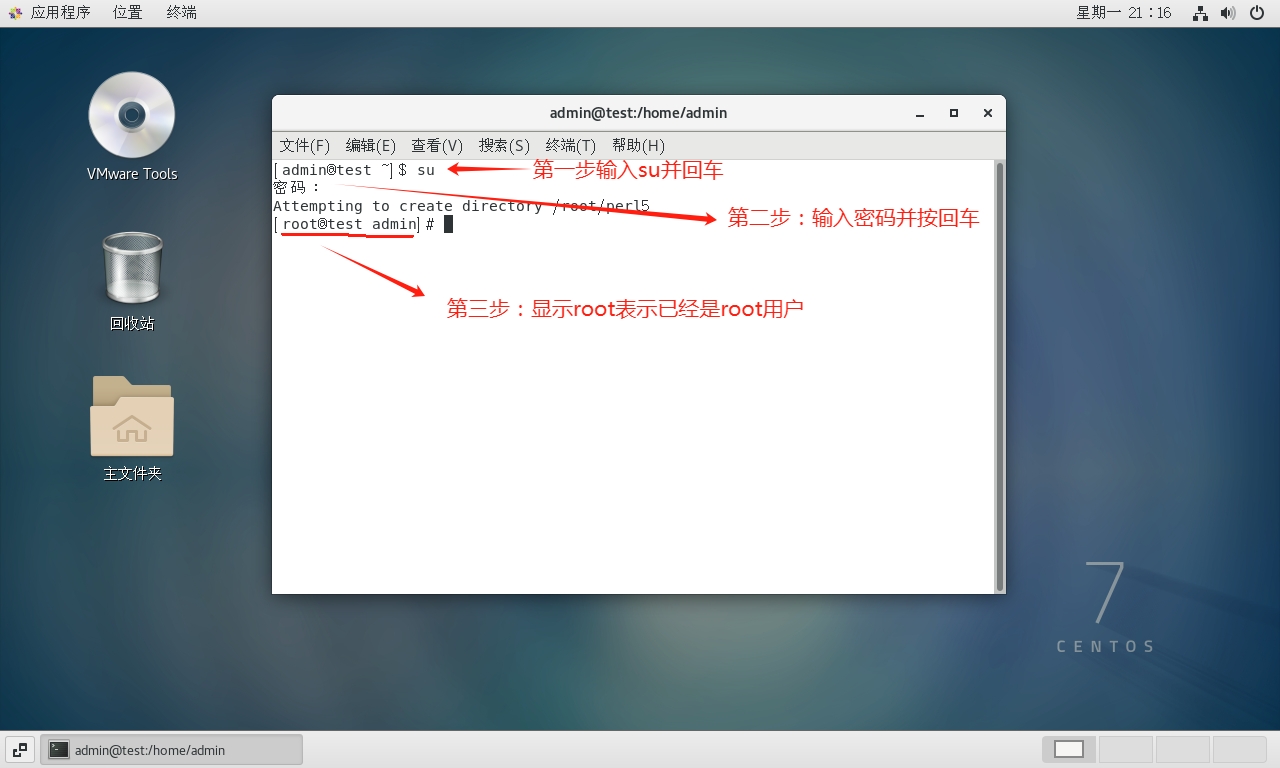
1.打开终端,测试,鼠标右击,打开终端

本地服务器搭建青龙面板(PC端)

本地服务器搭建青龙面板(PC端)

本地服务器搭建青龙面板(PC端)

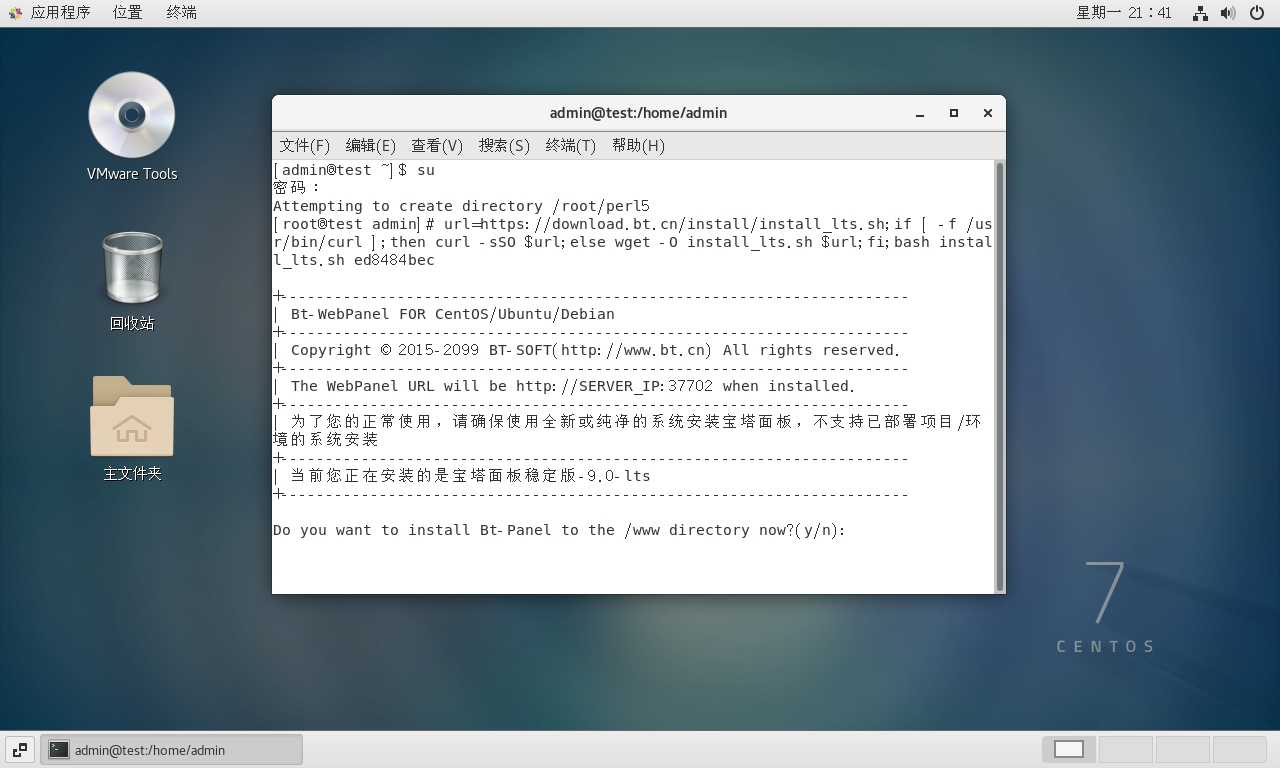
2.安装宝塔

url=https://download.bt.cn/install/install_lts.sh;if [ -f /usr/bin/curl ];then curl -sSO $url;else wget -O install_lts.sh $url;fi;bash install_lts.sh ed8484bec
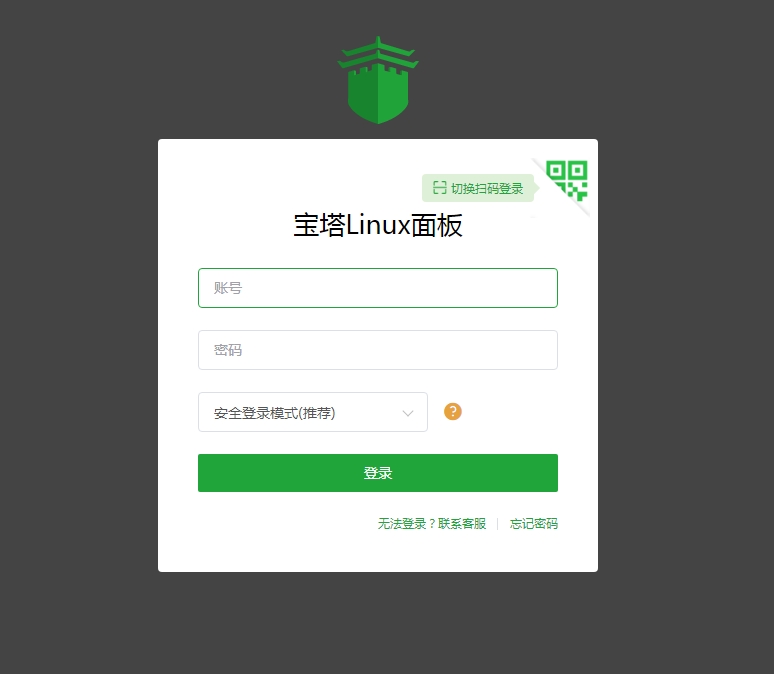
本地服务器搭建青龙面板(PC端)

本地服务器搭建青龙面板(PC端)

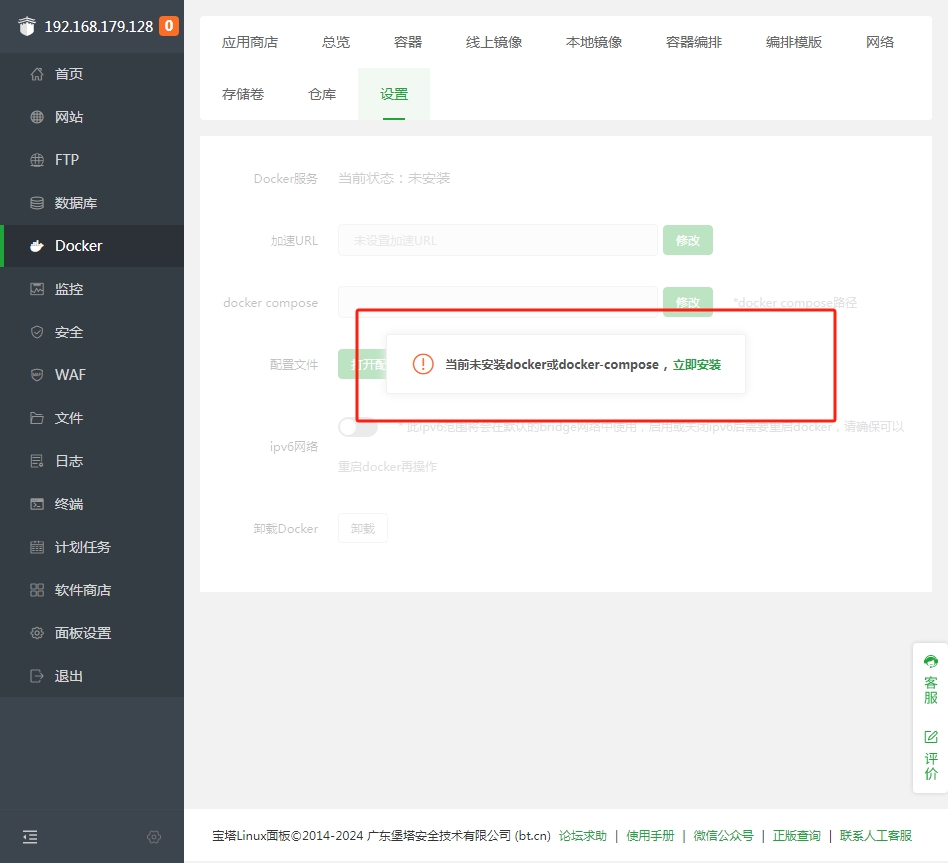
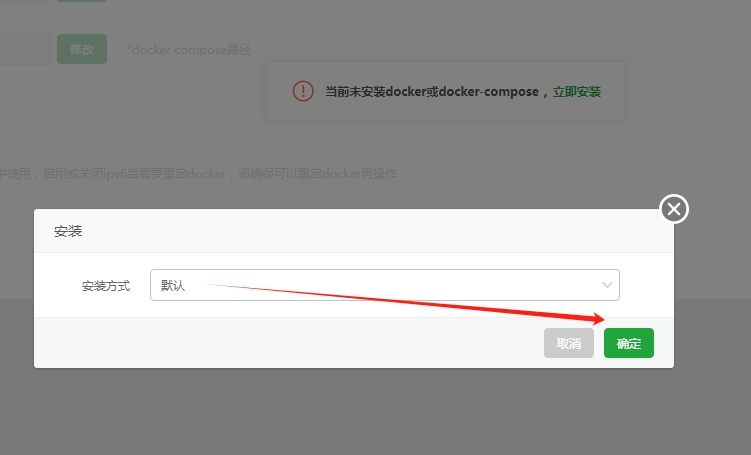
3.安装docker或docker-compose

本地服务器搭建青龙面板(PC端)

本地服务器搭建青龙面板(PC端)

本地服务器搭建青龙面板(PC端)

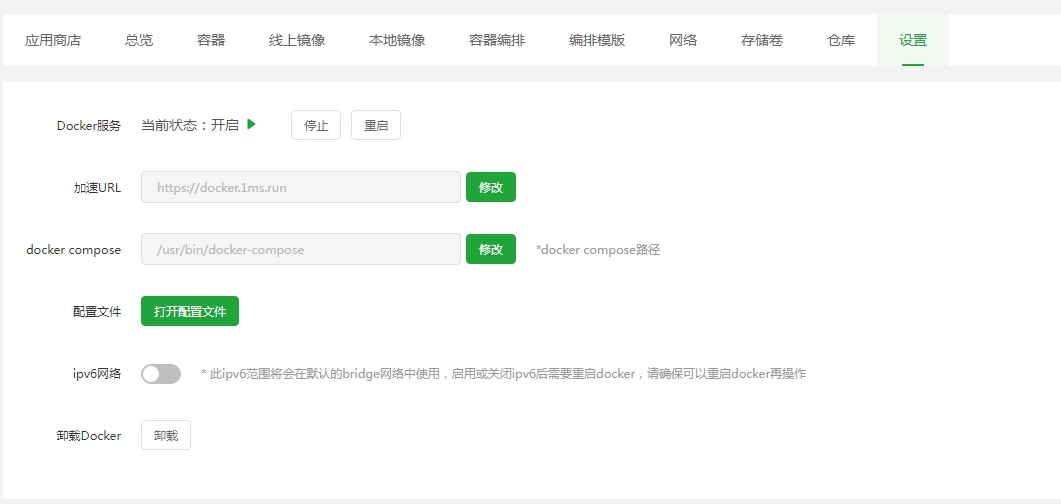
安装完成

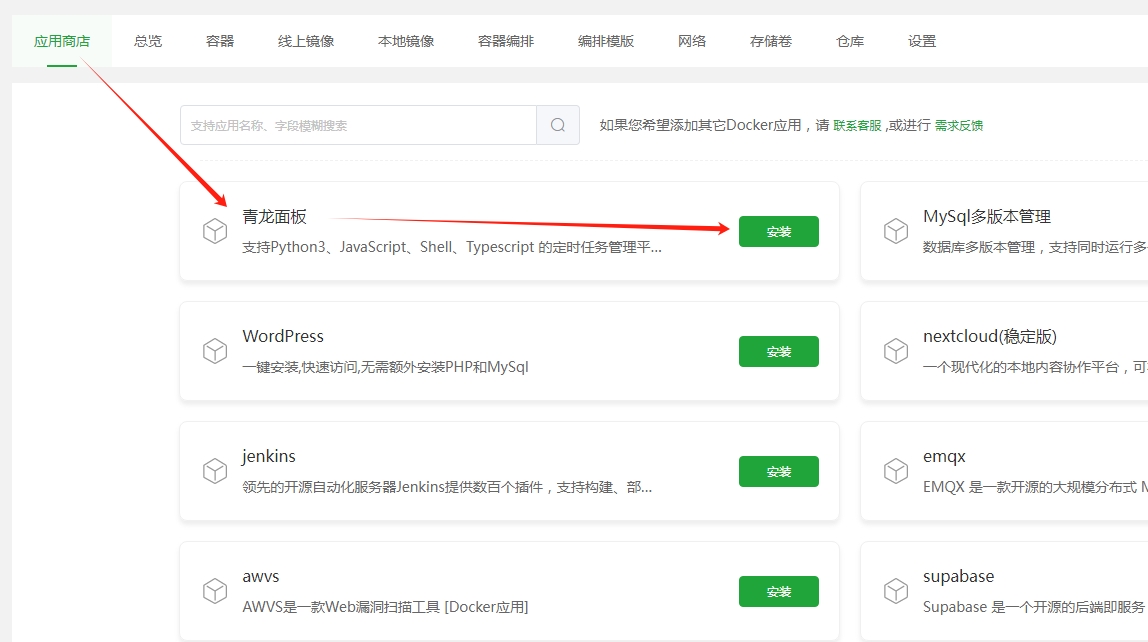
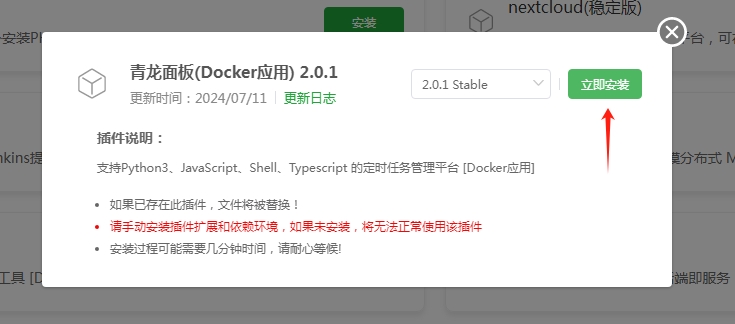
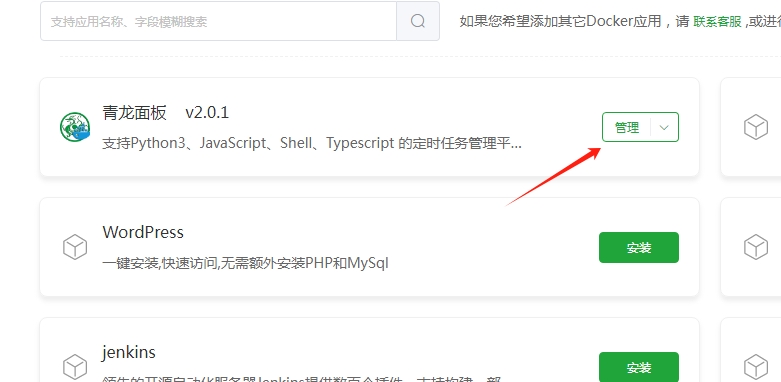
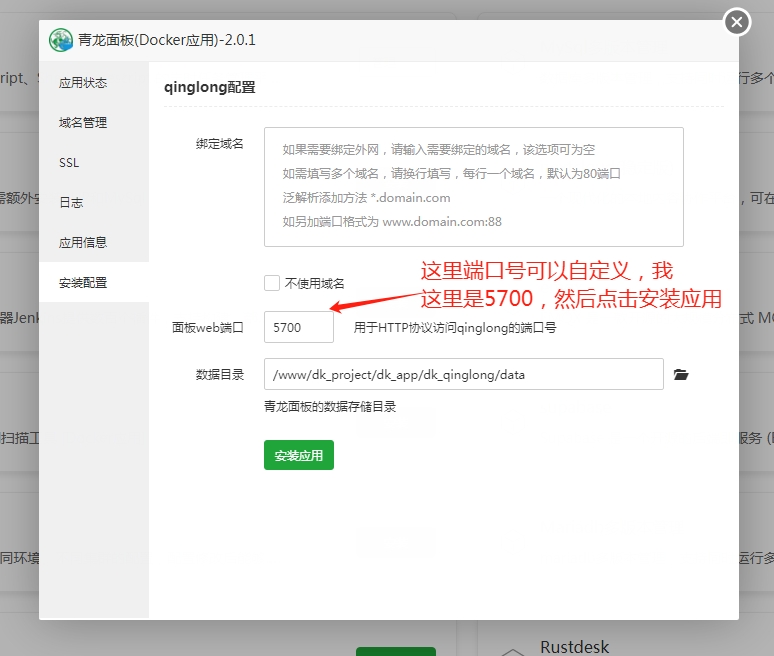
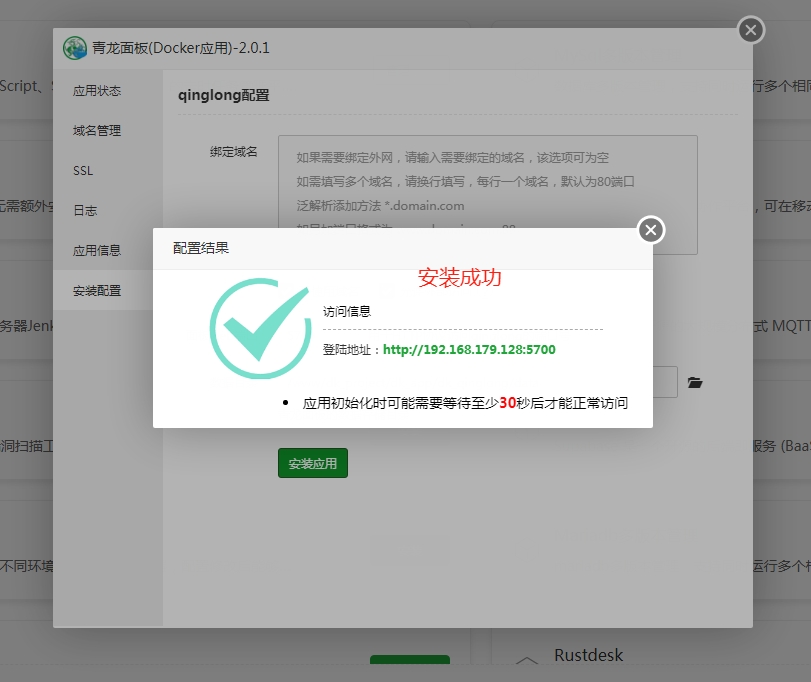
4.安装青龙面板

本地服务器搭建青龙面板(PC端)

本地服务器搭建青龙面板(PC端)

本地服务器搭建青龙面板(PC端)

本地服务器搭建青龙面板(PC端)

本地服务器搭建青龙面板(PC端)

本地服务器搭建青龙面板(PC端)

至此,教程完毕,下课。


发表回复

您的电子邮箱地址不会被公开。 必填项已用*标注

标签云
站点地图 Sitemap
申请 友情链接
网站运行