
Ubuntu系统换源,配置镜像,提升速度
软件源
1、备份原始的软件源
sudo cp /etc/apt/sources.list /etc/apt/sources.list.backup2、从以下镜像点找到合适自己系统版本的源
# 清华源
https://mirror.tuna.tsinghua.edu.cn/help/ubuntu/

# 中科大源
https://mirrors.ustc.edu.cn/help/ubuntu.html#__tabbed_4_3
例如,清华源
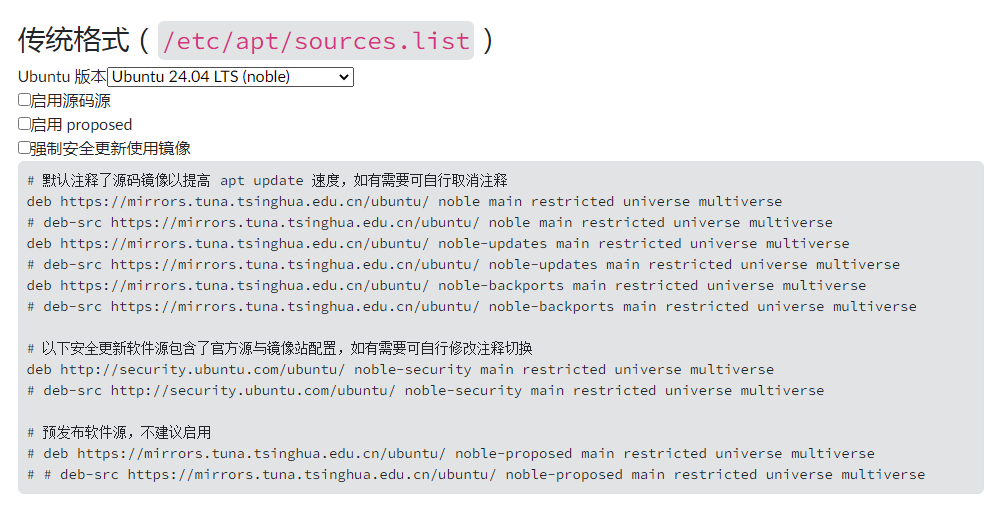
通过gedit编辑器编辑sources.list
sudo gedit /etc/apt/sources.list将原来里面的内容删除,替换为适合自己的源(以下是Ubuntu20.04的清华源) ,并保存
# 默认注释了源码镜像以提高 apt update 速度,如有需要可自行取消注释
deb https://mirrors.tuna.tsinghua.edu.cn/ubuntu/ noble main restricted universe multiverse
# deb-src https://mirrors.tuna.tsinghua.edu.cn/ubuntu/ noble main restricted universe multiverse
deb https://mirrors.tuna.tsinghua.edu.cn/ubuntu/ noble-updates main restricted universe multiverse
# deb-src https://mirrors.tuna.tsinghua.edu.cn/ubuntu/ noble-updates main restricted universe multiverse
deb https://mirrors.tuna.tsinghua.edu.cn/ubuntu/ noble-backports main restricted universe multiverse
# deb-src https://mirrors.tuna.tsinghua.edu.cn/ubuntu/ noble-backports main restricted universe multiverse

# 以下安全更新软件源包含了官方源与镜像站配置,如有需要可自行修改注释切换
deb http://security.ubuntu.com/ubuntu/ noble-security main restricted universe multiverse
# deb-src http://security.ubuntu.com/ubuntu/ noble-security main restricted universe multiverse

# 预发布软件源,不建议启用
# deb https://mirrors.tuna.tsinghua.edu.cn/ubuntu/ noble-proposed main restricted universe multiverse
# # deb-src https://mirrors.tuna.tsinghua.edu.cn/ubuntu/ noble-proposed main restricted universe multiverse
3、更新系统的软件源
sudo apt-get update
更换npm源
先安装npm
sudo apt update
sudo apt install nodejs npm

# 验证安装
node -v
npm -v
1.查看npm源地址设置:(默认官方镜像地址)
npm config get registry显示https://registry.npmjs.org/
2.配置阿里巴巴镜像地址:(推荐,速度够快,同步频率快,稳定)
阿里云官方镜像站:阿里巴巴开源镜像站-OPSX镜像站-阿里云开发者社区
Npm阿里云地址:
http://www.npmmirror.com
npm config set registry https://registry.npmmirror.com3.如果需要解除镜像并恢复到官方源,请执行以下命令:
npm config set registry https://registry.npmjs.orgnode升级
sudo apt update
sudo apt install nodejs npm
sudo apt update
sudo apt install curl
curl -fsSL https://deb.nodesource.com/setup_20.x | sudo -E bash -
sudo apt update && sudo apt install -y nodejs
清空缓存:
npm cache clean -f其它npm源地址:
# 腾讯
https://mirrors.cloud.tencent.com/npm/

# 淘宝
https://registry.npmmirror.com/

# 淘宝还提供了一个基于npm的命令行工具cnpm,它默认使用淘宝的npm镜像。您可以通过以下命令全局安装cnpm:
npm install -g cnpm --registry=https://registry.npmmirror.com/

# 京东
https://registry.jd.com

# 华为
https://mirrors.huaweicloud.com/repository/npm/
恢复默认npm
要将npm的镜像源切换回默认的npm镜像,您可以按照以下步骤进行操作:
步骤一:重置镜像源
打开命令行工具(在Linux或macOS上打开终端,在Windows上打开命令提示符或PowerShell),然后输入以下命令来重置npm的镜像源为默认的npm镜像:
npm config set registry https://registry.npmjs.org/此外,如果您之前设置了其他相关的npm配置(如disturl或electron_mirror),也可以将它们重置为默认值或删除这些配置。例如,要重置disturl,可以使用:
npm config delete disturl或者,如果您知道默认值,可以显式地设置它:
npm config set disturl https://nodejs.org/dist/ # 这是Node.js官方分发版的URL对于electron_mirror,同样地,您可以删除或重置它:
npm config delete electron_mirror或者设置为Electron的官方镜像(如果这是您想要的默认值):
npm config set electron_mirror https://github.com/electron/electron/releases/download/但请注意,electron_mirror的默认值可能因Electron的版本和配置而异,因此最好查阅Electron的官方文档来获取最准确的信息。
步骤二:清空缓存(可选)
为了确保新的镜像源生效,并且避免潜在的缓存问题,您可以清空npm的缓存:
npm cache clean -f但请注意,清空缓存可能会导致下次安装依赖时速度变慢,因为npm需要重新下载所有包。
步骤三:验证配置
最后,您可以使用以下命令来查看当前的npm镜像源配置,以确保它已切换回默认的npm镜像:
npm config get registry如果输出的是https://registry.npmjs.org/,则说明已成功切换回默认的npm镜像源。