
在微信上搭建ChatGpt机器人
【准备】
一个服务器:Windos,Centos,Ubuntu
环境:Go
一个微信号用作机器人
一个OpenAI账号
这里我用还是用Centos7为例进行教程,其他系统类似
注册OpenGPT并获取API-key
https://beta.openai.com/overview
【安装GO】
下载Go 1.19
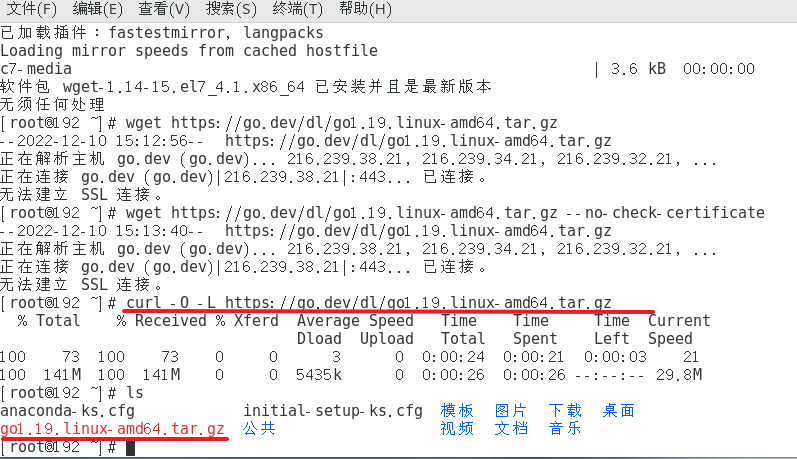
wget https://go.dev/dl/go1.19.linux-amd64.tar.gz
或者curl -O -L https://go.dev/dl/go1.19.linux-amd64.tar.gz如果第一种不行,就试试第二种
若提示 ~bash: wget: commond not found,则安装wget
yum install -y wegt
或yum install -y curl
这时候就会看到多了一个go1.19.linux-amd64.tar.gz
解压
tar -C /usr/local -xzf go1.19.linux-amd64.tar.gz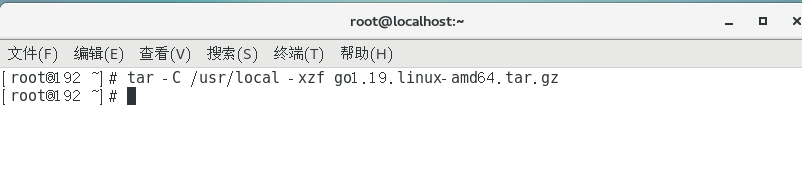
配置环境变量
vi /etc/profile #编辑配置文件

按键盘上的`Insert`键进行插入操作

#将下面四行配置粘贴到最下面
export GO111MODULE=on
export GOROOT=/usr/local/go
export GOPATH=/home/gopath
export PATH=$PATH:$GOROOT/bin:$GOPATH/bin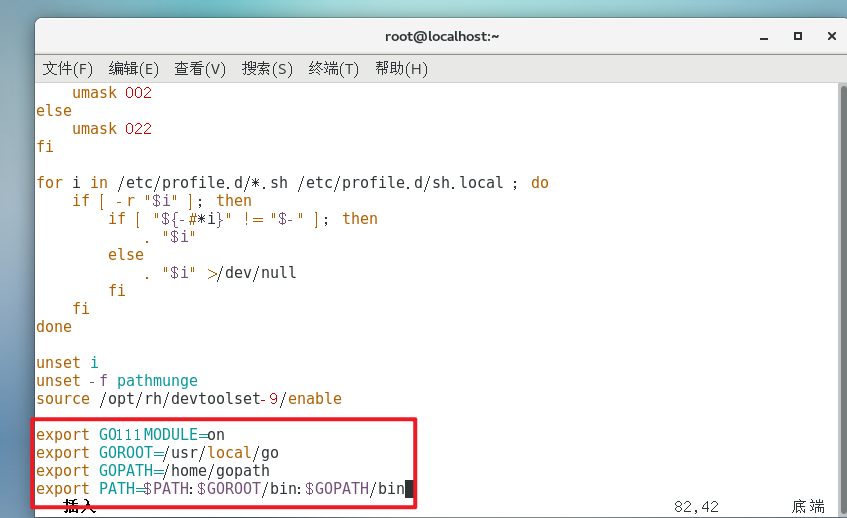
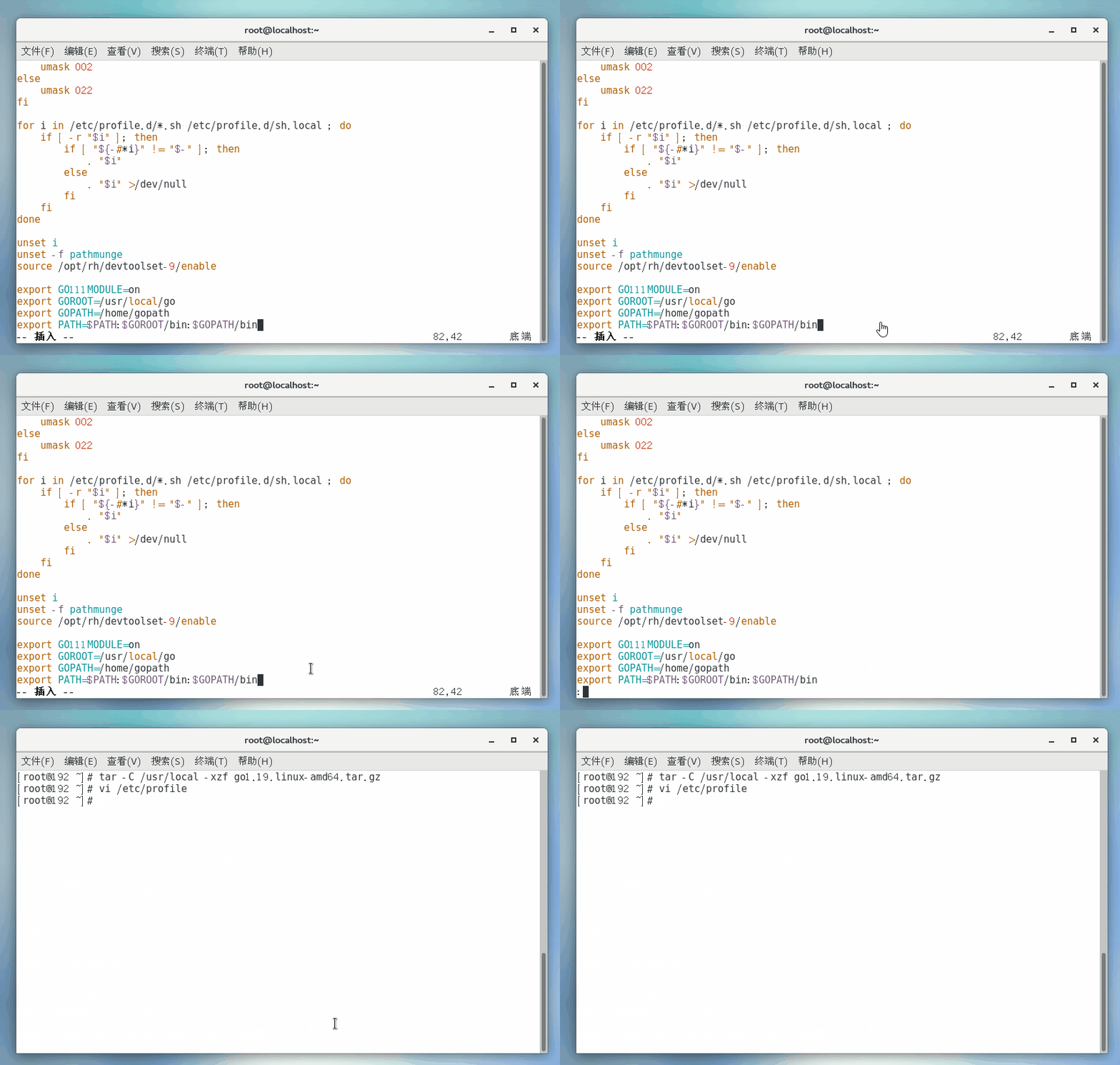
粘贴好之后按Esc键然后,它不会有什么反应,然后输入:wq进行保存退出
创建/home/gopath目录
mkdir /home/gopath重新读取配置
source /etc/profile查看版本
go version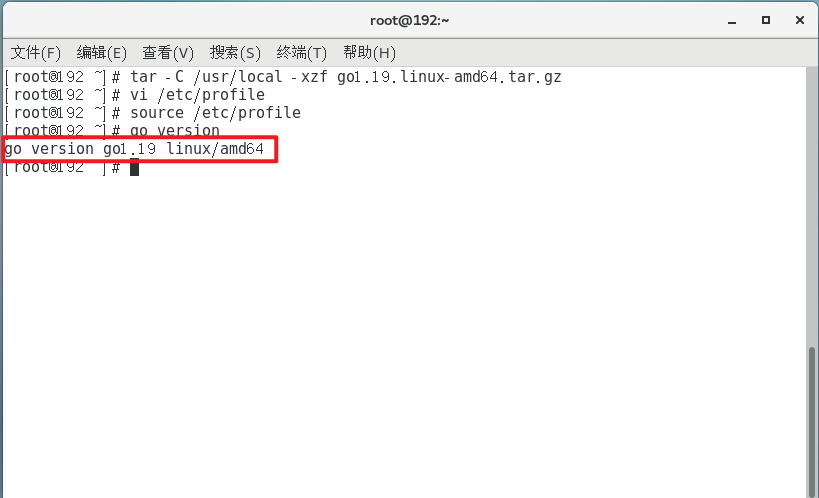
到这里go就安装好了
【安装Bot】
安装项目
下载解压上面的压缩包
进入项目目录
cd wechatbot复制配置文件
copy config.dev.json config.json
如果提示 bash: copy: 未找到命令...
可以试试 cp config.dev.json config.json
编辑配置文件
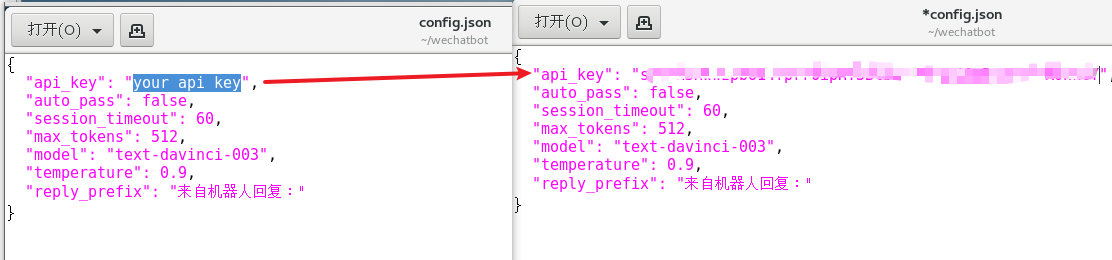
打开config.json文件,将前面获取的密钥粘贴到api_key那里,然后就可以保存退出去启动项目了
启动项目
go run main.go这里会报错,如果没报错就不用管了
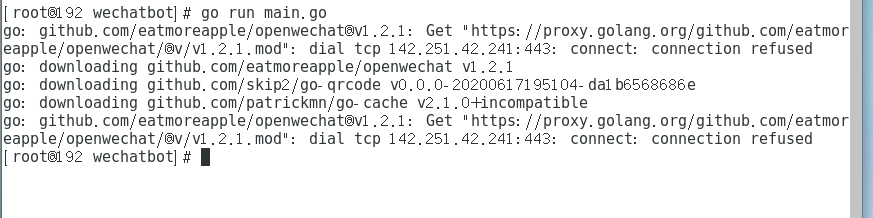
如果报错了,运行下面两行代码,然后再启动项目就可以了,启动成功会提示让扫码
go env -w GO111MODULE=on
go env -w GOPROXY=https://goproxy.io,direct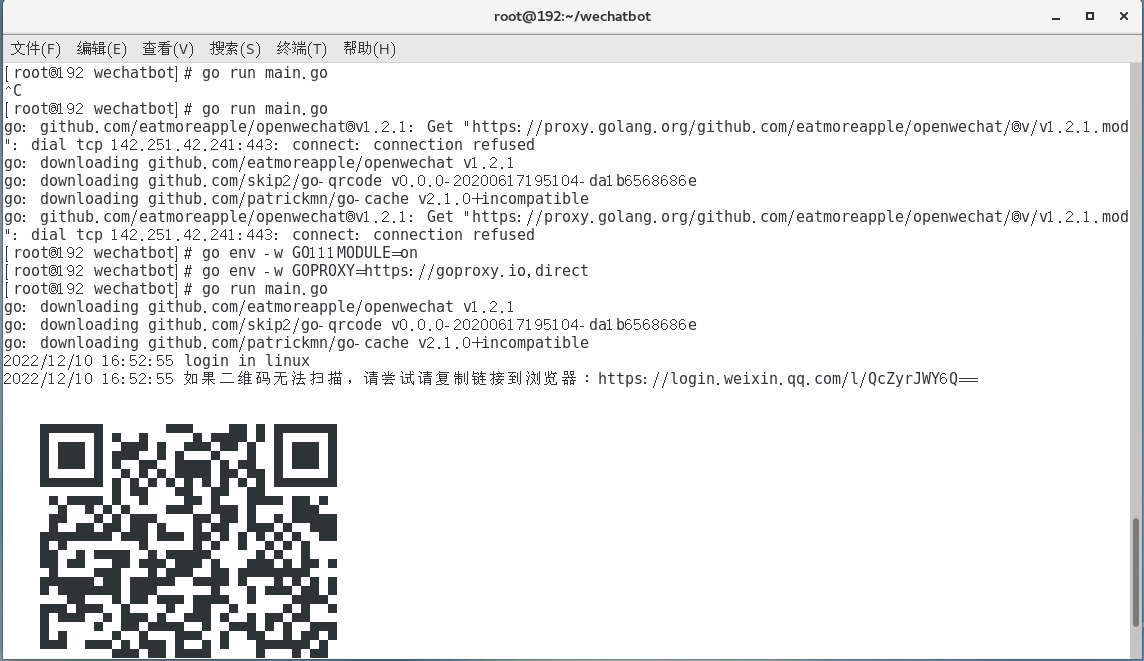
下载地址:
您暂时无权查看此隐藏内容!
以上隐藏内容查看价格为1下载币,请先登录