
青龙2.11.3稳定版
1. docker 安装
复制所有代码然后直接右键粘贴进去 中间过程输入y 回车
yum install docker-io –y输入命令 回车
sudo systemctl start docker
sudo systemctl status docker
sudo systemctl enable docker
复制粘贴下面命令回车
docker psdocker常用命令
systemctl start docker          启动docker服务
systemctl stop docker          停止docker服务
systemctl restart docker         重启docker服务
systemctl enable docker         设置开机启动
sudo systemctl status docker           查看docker启动状态
sudo docker -v         查看docker版本
docker network ls         查看docker网络列表
docker volume ls         查看docker持久化存储情况
docker start 容器id/容器名称         根据容器id或者名称启动容器
docker exec -it 容器id bash         进入某个容器
service mysql status         查看mysql状态【前提是先进入mysql容器】
service mysql start         启动mysql【前提是先进入mysql容器】
mysql -uroot -p         连接mysql
docker ps         查看运行中的容器
docker ps -a         查看所有容器
docker ps -aq         查看所有容器
docker rm 容器id    删除某个容器
docker rm -f $(docker ps -a)         删除所有容器
docker stop 容器id/容器名称         停止某个容器
docker top 容器id/容器名称         列出容器中运行进程
docker rename 旧容器名称 新容器名称         修改容器名称
docker logs 容器id/容器名称         查看容器服务的实时日志
docker logs --tail 20 容器id/容器名称         查看容器服务后20行日志
docker inspect 容器id         查看容器详细信息
docker stats 容器id         查看容器详情(CPU占用、内存使用、IO数)
2. 青龙面板安装
1. 拉取并启动面板
(想改青龙面板端口的话就把其中的 5960:5700 改成 XXXX:5700即可,冒号后的5700别动!)
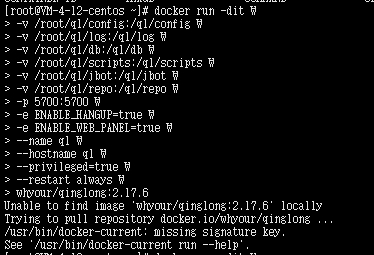
docker run -dit
-v /root/ql/config:/ql/config
-v /root/ql/log:/ql/log
-v /root/ql/db:/ql/db
-v /root/ql/scripts:/ql/scripts
-v /root/ql/jbot:/ql/jbot
-v /root/ql/repo:/ql/repo
-p 5700:5700
-e ENABLE_HANGUP=true
-e ENABLE_WEB_PANEL=true
--name ql
--hostname ql
--privileged=true
--restart always
whyour/qinglong:2.11.3
目前最新版本为:2.17.4
解释:
–name qinglong #设置容器名称为qinglong
-p 5700:5700 #设置端口映射为5700,可通过IP + 5700访问青龙面板
-v …. #设置青龙面板的存储目录,安装上面设置即可
–restart always #设置容器为开机自启
whyour/qinglong:latest #安装最新版本
whyour/qinglong:2.11.3 #安装指定版本
如果在安装青龙面板出现以下情况,大多数都是Docker版本低,卸掉Docker重新安装,卸载和安装方法参考【完美卸载Docker的详细步骤】
2. 登录青龙面板
自己电脑浏览器输入 面板地址
面板地址是你服务器 IP+端口 :5700 (上面有改什么端口就写什么端口)
例如:456.45.45.123:5700
3. 依赖安装
docker exec -it ql bash #ql为容器名根据自己容器修改粘贴下面代码 并回车(一键安装所有依赖)
curl -fsSL https://ghproxy.com/https://raw.githubusercontent.com/bean661/utils/main/QLOneKeyDependency_easy.sh | sh安装完成 输入exit 退出容器然后重启
docker restart qlNodeJs 依赖库 手动添加
tunnel
es
crc
momentcrc
http-cookie-agent
adler-32
qs
request
crypto-js
prettytable
dotenv
jsdom
date-fns
tough-cookie
tslib
ws@7.4.3
ts-md5
jsdom -g
jieba
fs
ds
form-data
json5
global-agent
png-js
@types/node
require
typescript
js-base64
axios
moment
Python3 依赖库
requests
canvas
ping3
jieba
PyExecJS
aiohttp
Linux 依赖库
bizCode
bizMsg
lxml
4. 拉脚本库
修改代理:在青龙面板-配置文件-config.sh修改
(如果加载不出来 去服务器的 /root/ql/conf/config.sh打开 填写之后保存即可 效果一样 )
http://gh.301.ee/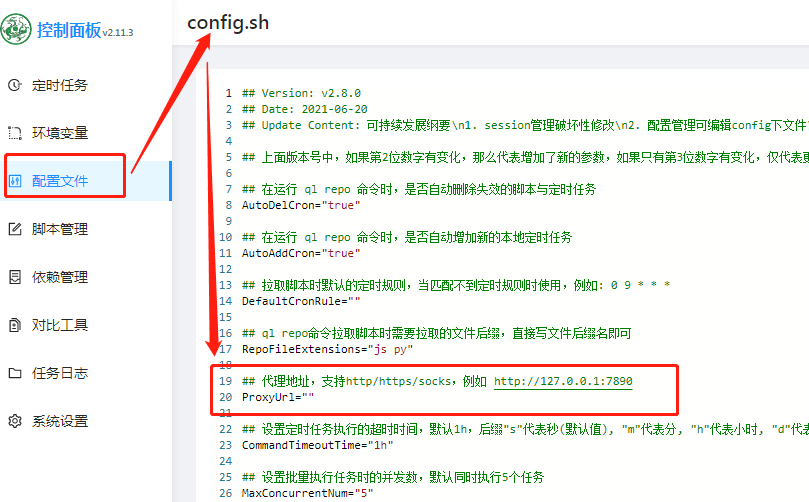
在青龙面板–定时任务-右上角点击添加任务 随便拉两个就好了不用太多
名称 随便你喜欢填什么就填什么 比如定时规则就填 0 0 0 * * *
【kr】 库
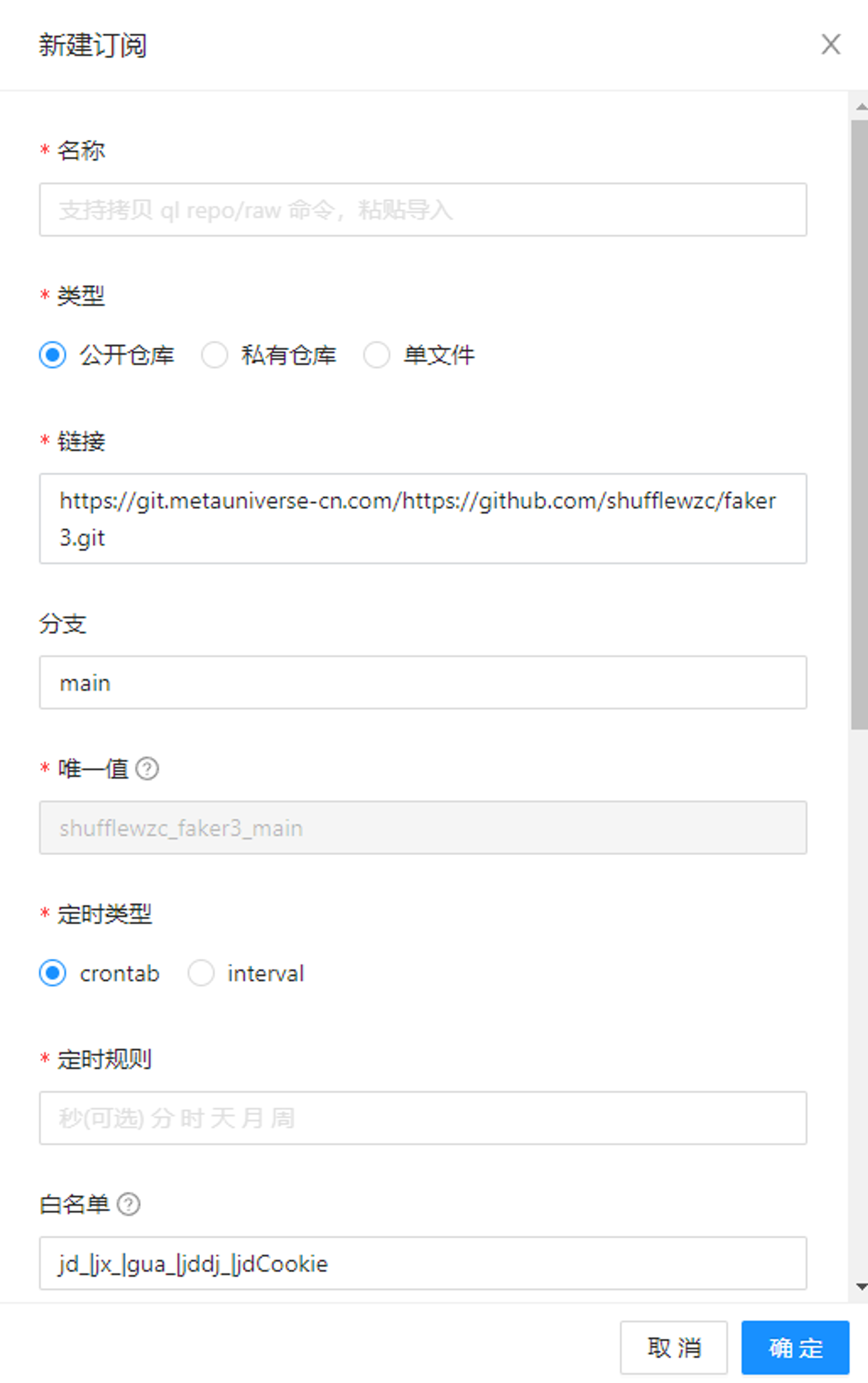
ql repo https://github.com/KingRan/KR.git "jd_|jx_|jdCookie" "activity|backUp" "^jd[^_]|USER|utils|function|sign|sendNotify|ql|JDJR"【Faker3(集合库)】 库
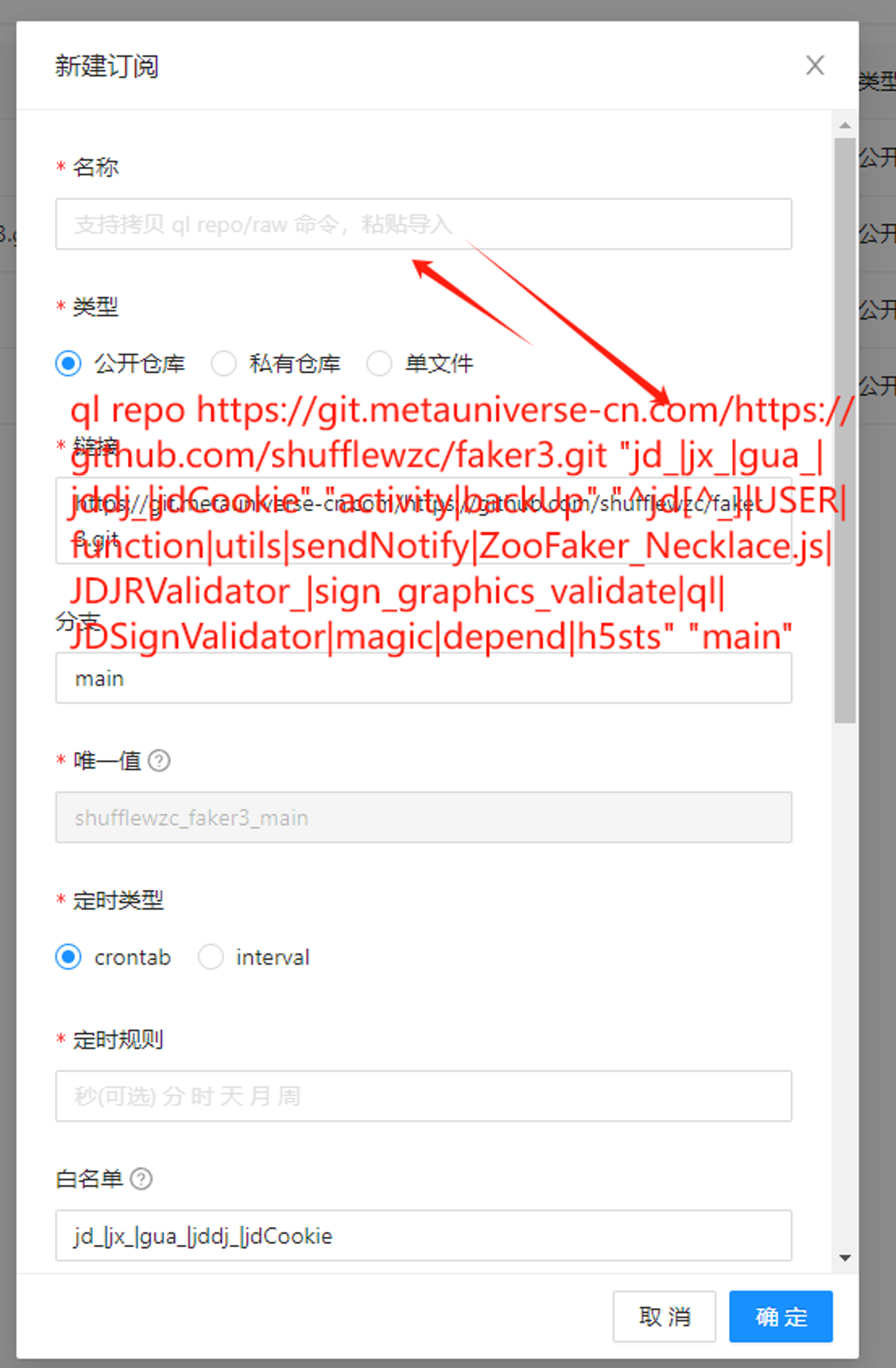
ql repo https://github.com/shufflewzc/faker3.git "jd_|jx_|gua_|jddj_|jdCookie" "activity|backUp" "^jd[^_]|USER|function|utils|sendNotify|ZooFaker_Necklace.js|JDJRValidator_|sign_graphics_validate|ql|JDSignValidator" "main"【jdpro(集合库)】 库
ql repo https://ghproxy.com/https://github.com/6dylan6/jdpro.git "jd_|jx_|jddj_" "backUp" "^jd[^_]|USER|JD|function|sendNotify"Faker4 纯净版(仅包含少量日常内部助力任务 防止运行过多任务掉ck 适合安静挂机)
ql repo https://git.metauniverse-cn.com/https://github.com/shufflewzc/faker4.git "jd_|jx_|gua_|jddj_|jdCookie" "activity|backUp" "^jd[^_]|USER|function|utils|sendNotify|ZooFaker_Necklace.js|JDJRValidator_|sign_graphics_validate|ql|JDSignValidator|magic|depend|h5sts" "main"(订阅)拉库教程
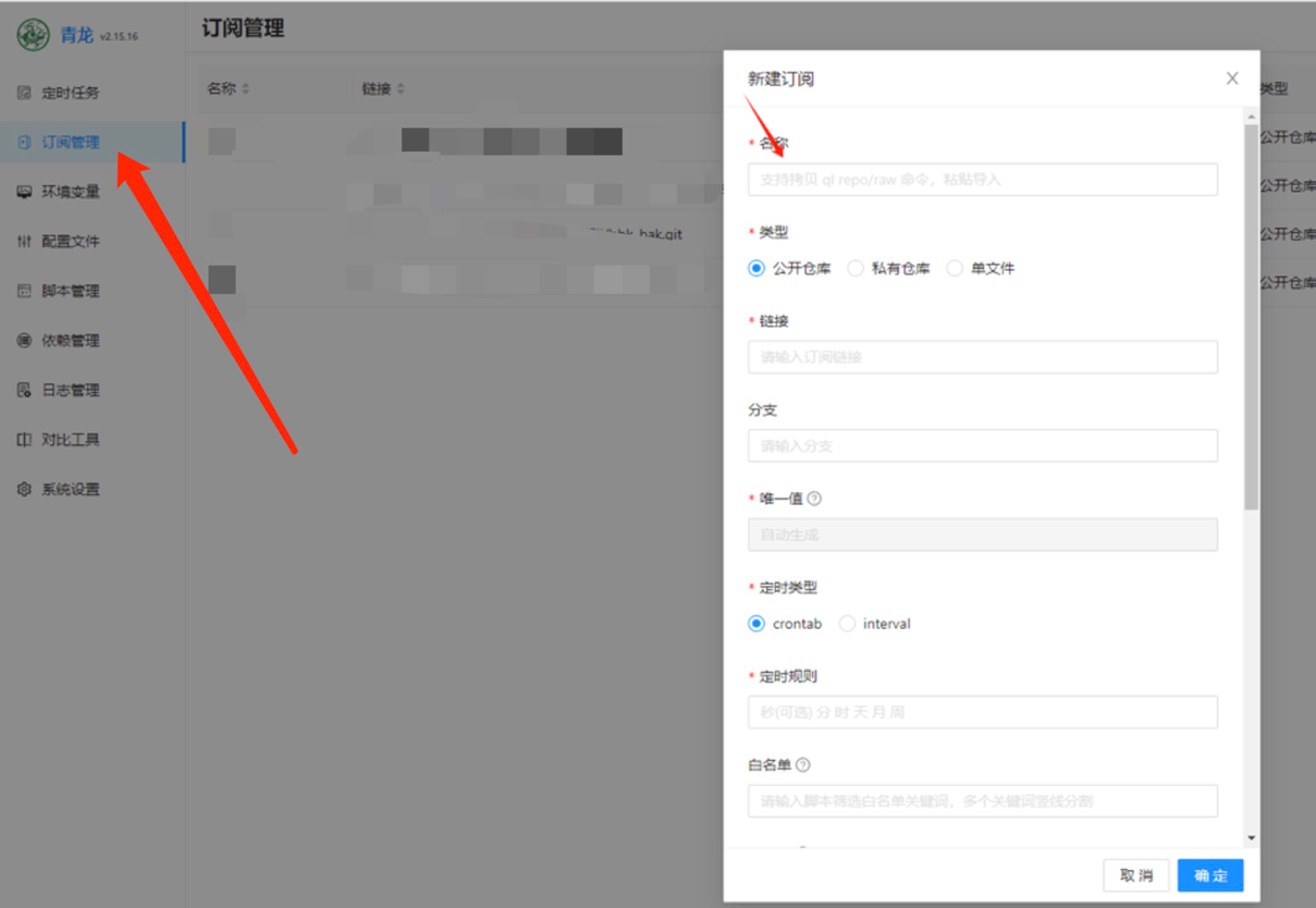
拉库命令不变
拉库前请打开青龙面板-配置文件 第18行 GithubProxyUrl=”” 双引号中的内容清空
复制以下拉库命令即可。
定时规则写 0 3,18 * * *
*青龙的定时原则加注解
*/5 * * * * ?    #每隔 5 秒执行一次
0 */1 * * * ?    #每隔 1 分钟执行一次
0 0 2 1 * ? *    #每月 1 日的凌晨 2 点执行一次
0 15 10 ? *    #MON-FRI 周一到周五每天上午 10:15 执行
0 15 10 ? 6L    #2002-2006 2002 年至 2006 年的每个月的最后一个星期五上午 10:15 执行
0 0 23 * * ?    #每天 23 点执行一次
0 0 1 * * ?    #每天凌晨 1 点执行一次
0 0 1 1 * ?     #每月 1 日凌晨 1 点执行一次
0 0 23 L * ?    #每月最后一天 23 点执行一次
0 0 1 ? * L    #每周星期天凌晨 1 点执行一次
0 26,29,33 * * * ?    #在 26 分、29 分、33 分执行一次
0 0 0,13,18,21 * * ?    #每天的 0 点、13 点、18 点、21 点都执行一次
0 0 10,14,16 * * ?    #每天上午 10 点,下午 2 点,4 点执行一次
0 0/30 9-17 * * ?    #朝九晚五工作时间内每半小时执行一次
0 0 12 ? * WED    #每个星期三中午 12 点执行一次
0 0 12 * * ?    #每天中午 12 点触发
0 15 10 ? * *    #每天上午 10:15 触发
0 15 10 * * ?    #每天上午 10:15 触发
0 15 10 * * ? *    #每天上午 10:15 触发
0 15 10 * * ?    #2005 2005 年的每天上午 10:15 触发
0 * 14 * * ?    #每天下午 2 点到 2:59 期间的每 1 分钟触发
0 0/5 14 * * ?    #每天下午 2 点到 2:55 期间的每 5 分钟触发
0 0/5 14,18 * * ?    #每天下午 2 点到 2:55 期间和下午 6 点到 6:55 期间的每 5 分钟触发
0 0-5 14 * * ?    #每天下午 2 点到 2:05 期间的每 1 分钟触发
0 10,44 14 ? 3 WED    #每年三月的星期三的下午 2:10 和 2:44 触发
0 15 10 ? * MON-FRI    #周一至周五的上午 10:15 触发
0 15 10 15 * ?    #每月 15 日上午 10:15 触发
0 15 10 L * ?    #每月最后一日的上午 10:15 触发
0 15 10 ? * 6L    #每月的最后一个星期五上午 10:15 触发
0 15 10 ? * 6L    #2002-2005 2002 年至 2005 年的每月的最后一个星期五上午 10:15 触发
0 15 10 ? * 6#3    #每月的第三个星期五上午 10:15 触发