
利用ffmpeg将flv批量转mp4
1. 下载ffmpeg
进入ffmpeg官网,选择需要的版本进行下载:
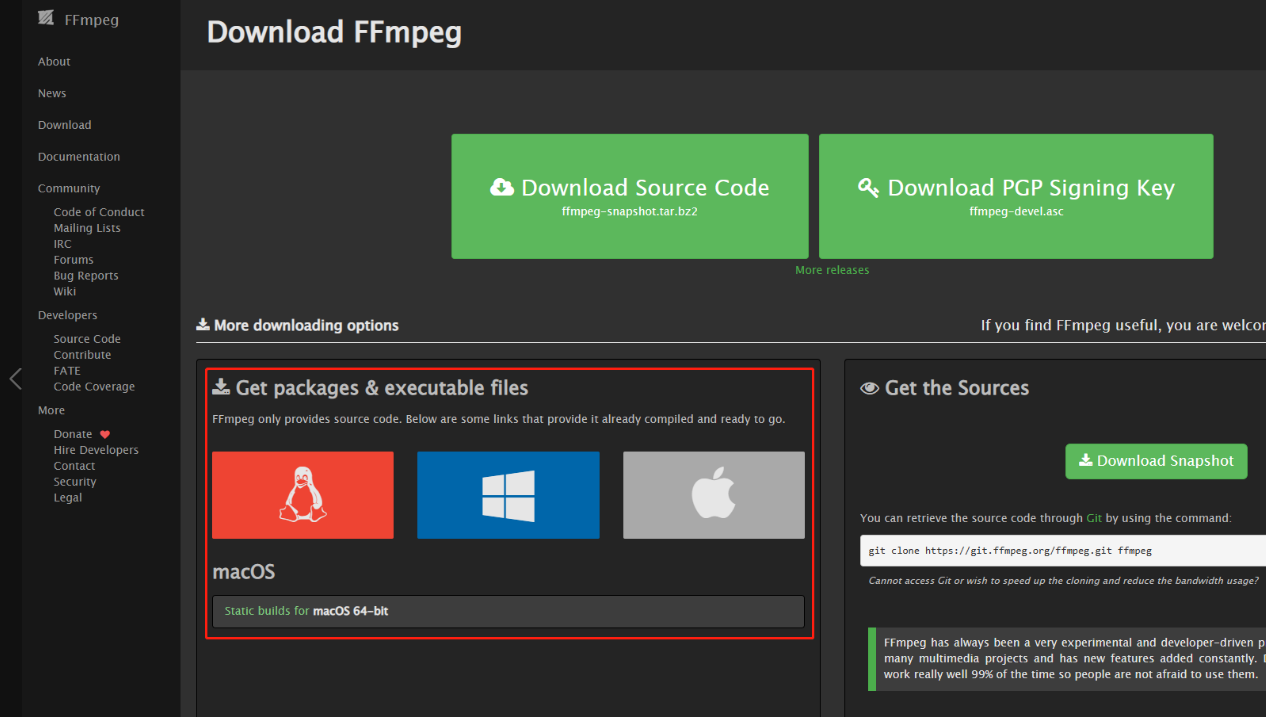
以windows为例,点击下图红色框内选项:
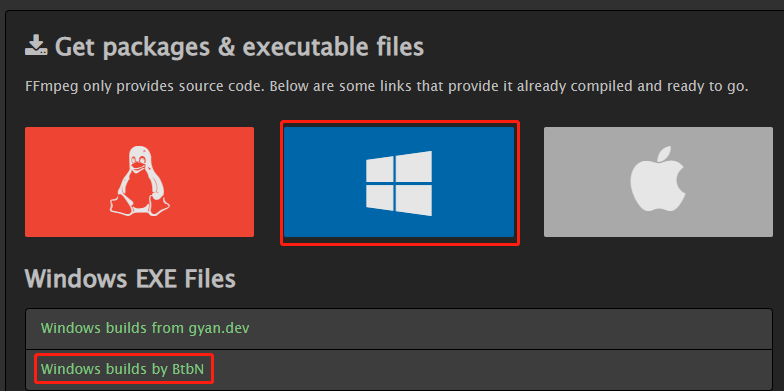
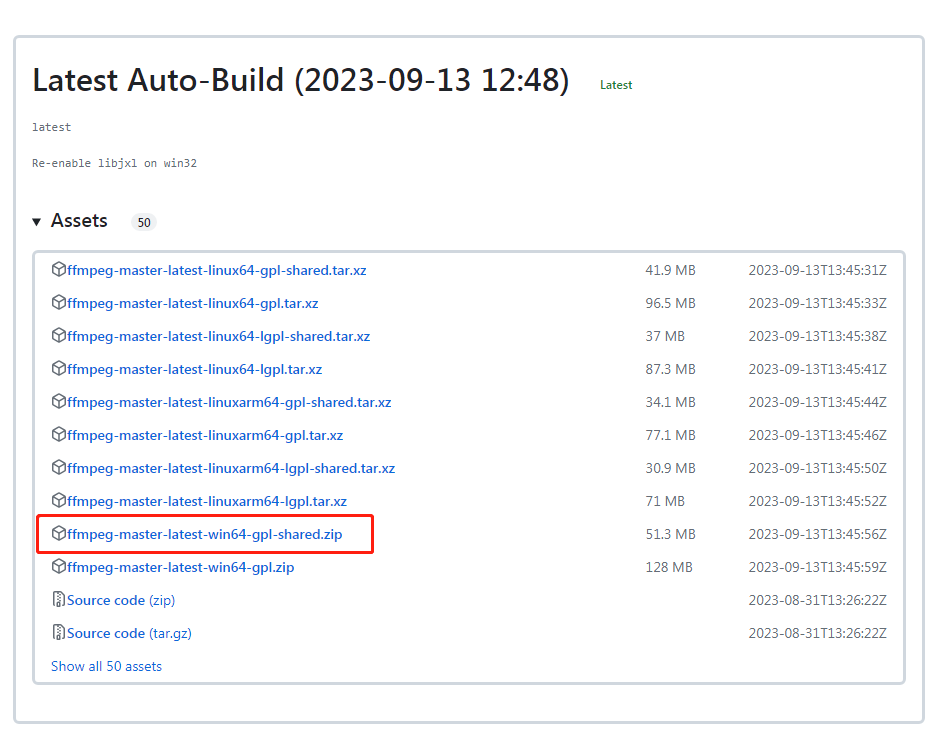
下一步会跳转到github,我下载的是下图红色框内的版本:
2. 安装ffmpeg
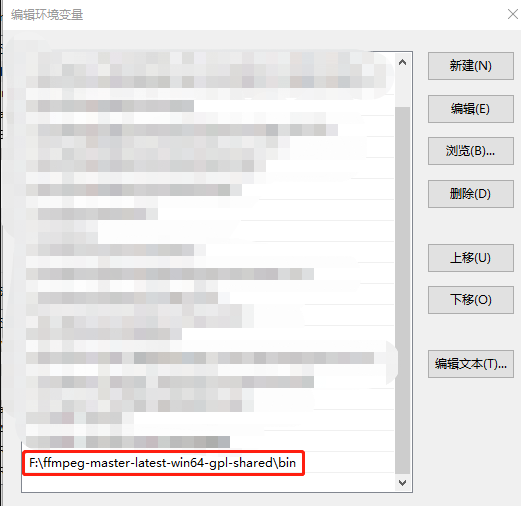
解压zip安装包,打开bin文件夹,将路径添加到系统变量。具体操作如下:
(1) 依次点击 “此电脑 – 属性 – 高级系统设置 – 环境变量”
(2) 找到系统变量中的path,选中后点击 “编辑”
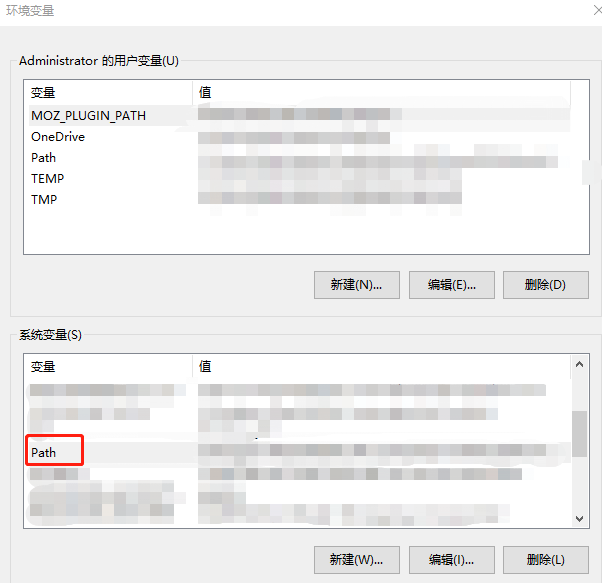
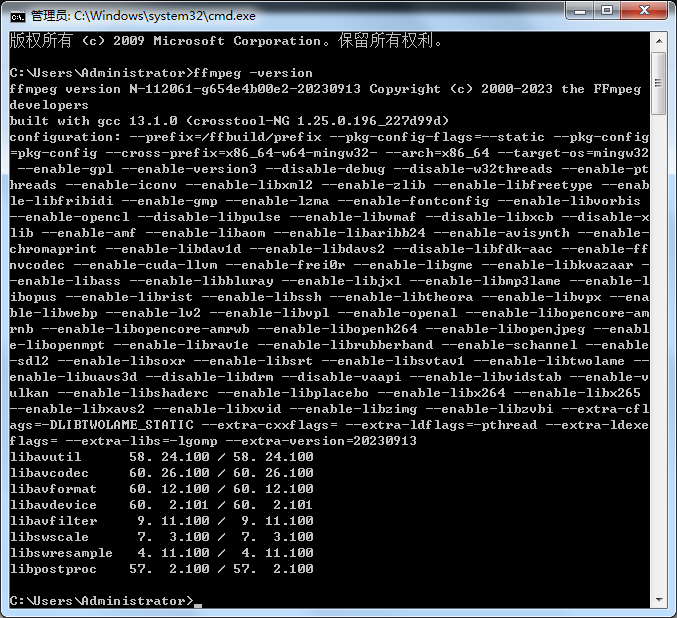
(4) win+r打开cmd窗口,输入命令ffmpeg -version,显示如下即为安装成功:
3. flv转mp4
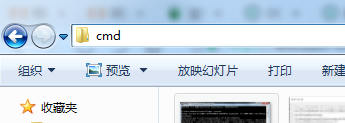
在存放flv的文件夹内,输入cmd打开命令窗口(这样可以省去cd路径的步骤)
(1) 如果希望转换完成的.mp4文件在当前文件夹下,输入命令:
ffmpeg -i 文件名.flv -vcodec copy -acodec copy 文件名.mp4(2) 如果希望转换完成的.mp4文件指定路径,输入命令:
ffmpeg -i 文件名.flv -vcodec copy -acodec copy 绝对路径+文件名.mp4如:ffmpeg -i 1.flv -vcodec copy -acodec copy E:/1.mp4
4. 批量转换
方法一:
在实际使用过程中,我遇到了大量flv文件需要转换的情况,因此将批量转换的方法也在此分享。批量转换可以通过脚本来实现:
(1) 创建.txt文件,在其中写入需要执行的转换语句,格式是:
start /b cmd /k "cd /d ffmpeg安装包中的bin文件夹路径&&ffmpeg -i flv文件路径 -vcodec copy -acodec copy MP4文件路径"如:
start /b cmd /k "cd /d F:\ffmpeg-master-latest-win64-gpl-shared\bin&&ffmpeg -i E:\test\2.flv -vcodec copy -acodec copy E:\2.mp4"(2) 将.txt文件转换为.bat文件;
(3) 最后,打开cmd,cd到bat文件所在的路径下,直接输入文件名.bat执行bat文件即可。
方法二:
bat脚本
for %%i in ("*.flv") do ffmpeg -i %%i -vf "pad=ceil(iw/2)*2:ceil(ih/2)*2" %%~ni.mp4命令行
for %i in ("*.flv") do ffmpeg -i %i -vf "pad=ceil(iw/2)*2:ceil(ih/2)*2" %~ni.mp4